

هل سبق لك أن واجهت خطأً أثناء تشغيل فيديو قديم؟ غالبًا ما يحدث هذا مع الفيديوهات التي تم تنزيلها منذ عدة سنوات. في أغلب الأحيان، ما ينقص هو برنامج ترميز سليم. تنزيل برنامج ترميز Xvid مفيد لأنه يحافظ على جودة فيديو عالية مع تقليل المساحة. سنشرح ما هو Xvid ونعرض لك الطريقة الصحيحة لتثبيته.

الجزء الأول. تاريخ Xvid
تم تطوير برنامج ترميز الفيديو Xvid عام 2001 كبديل مجاني لبرنامج DivX بعد أن أصبح DivX شركة خاصة مدفوعة. انطلاقًا من نفس الكود الأولي، تم إصدار Xvid مجانًا بموجب ترخيص مفتوح المصدر، مما أتاح للمطورين حول العالم التعاون لتحسينه. في نهاية المطاف، أصبح برنامج ترميز الفيديو Xvid أفضل وأكثر شيوعًا من DivX في مشاركة الفيديوهات عبر الإنترنت.

بفضل معاييره الداعمة، حقق برنامج ترميز Xvid نجاحًا كبيرًا لقدرته على ضغط مقاطع الفيديو مع الحفاظ على دقتها. ازدادت شعبية أقراص DVD وتوزيع الفيديو الرقمي نظرًا لتوافقه مع أجهزة الكمبيوتر التي تعمل بأنظمة تشغيل مختلفة، بالإضافة إلى الأجهزة المحمولة.
مع ازدياد استخدام الأجهزة المحمولة في العقد الثاني من القرن الحادي والعشرين، مكّن برنامج ترميز الفيديو Xvid لمشغل MX على نظامي Android وiOS من تشغيل الفيديو بسلاسة. وحتى في عصرنا الحالي، لا يزال فيديو Xvid الطريقة الأمثل لتخزين مقاطع الفيديو ومشاهدتها ومشاركتها عبر مختلف الأجهزة.
الجزء الثاني. الميزات الرئيسية لبرنامج ترميز الفيديو Xvid
ما يميز Xvid في ضغط الفيديو الرقمي هو تعدد استخداماته وسرعته وتوافقه مع مختلف التطبيقات. سواء كنت تُشغّل الفيديوهات على جهاز كمبيوتر أو تُبثّها على جهازك المحمول، يضمن لك برنامج ترميز Xvid لنظام أندرويد الجودة والأداء معًا. سيتناول هذا القسم الميزات الرئيسية ويشرح استخدامها على منصات مثل VLC وأندرويد.
1. ضغط يحافظ على الجودة
بفضل استخدام برنامج ترميز الفيديو Xvid لمعيار MPEG-4 الجزء 2، فإنه يضغط ملفات الفيديو الكبيرة مع الحفاظ على وضوحها ودقتها. لذا، فهو خيار مثالي لمن يرغب بصورة واضحة مع توفير مساحة التخزين. يمكنك استخدامه لأرشفة فيديوهاتك، أو إنشاء أقراص DVD، أو تحميل ملفاتك إلى الإنترنت.
2. توافق واسع مع مشغلات الوسائط
الأداء السلس مع أعلى مستوى مشغلات الوسائط Xvid من أهم مزايا Xvid. إذا كنت تستخدم VLC، فأنت محظوظ؛ فبرنامج ترميز الفيديو Xvid الخاص بـ VLC يعمل فورًا. يمكنك تشغيل جميع مقاطع الفيديو المُرمّزة بتقنية Xvid على متصفحك دون الحاجة إلى تثبيت برامج إضافية. سيجد المستخدمون الذين يرغبون في استخدام أنواع ملفات متعددة دون الحاجة إلى تثبيت برامج إضافية هذه الميزة مفيدة للغاية.
3. تشغيل عالي الجودة لهواتف أندرويد
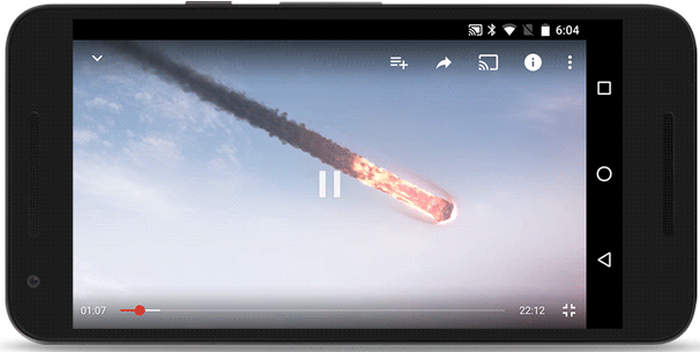
هل تستخدم هاتفك حاليًا لمشاهدة الفيديوهات؟ يضمن لك برنامج ترميز الفيديو Xvid مشاهدة الفيديوهات بجودة عالية باستخدام تطبيقات مثل VLC أو MX Player. بفضل توفر برنامج ترميز Xvid على نطاق واسع في تطبيقات الوسائط على نظام Android، لن تحتاج إلى تحويل الفيديوهات قبل تشغيلها. يُسهّل برنامج ترميز الفيديو Xvid لنظام Android بثّ الفيديوهات أو مشاهدتها في أي مكان، سواءً كنت متصلًا بالإنترنت أو غير متصل.
4. الأداء عبر المنصات
تُعدّ المرونة أحد الأسباب التي تجعل الكثيرين لا يزالون يستخدمون برنامج ترميز الفيديو Xvid حتى اليوم. يمكنك استخدامه على أنظمة التشغيل المفضلة لديك، بما في ذلك Windows و macOS و Linux. وتوافقه مع بيئات سطح المكتب والأجهزة المحمولة، خاصةً من خلال أدوات مثل VLC، يجعله الخيار الأمثل لمن يحتاجون إلى برنامج ترميز عالمي يعمل بكفاءة. مع ذلك، تجدر الإشارة إلى أن Xvid ليس متوافقًا تمامًا مع H.264 أو HEVC حاليًا، وقد لا تتمكن من تشغيل فيديوهات Xvid على بعض الأجهزة أو المنصات.
إذا قررت تحويل مقاطع الفيديو الخاصة بك إلى تنسيق Xvid، فستحتاج إلى تنزيل محول Xvid لتسهيل العملية بسلاسة. ولكن لتشغيل فيديو Xvid على جهازك، ستحتاج إلى تعلم كيفية تنزيل برنامج ترميز يدعم ملفات Xvid في الجزء التالي.
الجزء 3. كيفية تنزيل برنامج ترميز Xvid
يمكنك تنزيل وتثبيت برنامج ترميز الفيديو Xvid عندما يتعذر على جهازك أو مشغل معين تشغيل فيديوهات Xvid. سيوضح لك هذا الدليل كيفية تنزيل برنامج ترميز Xvid وتثبيته بأمان، وهو البرنامج الذي يعتمد عليه مستخدمو نظامي التشغيل Windows 10 و11 غالبًا لتشغيل فيديوهات Xvid بسلاسة وجودة عالية.
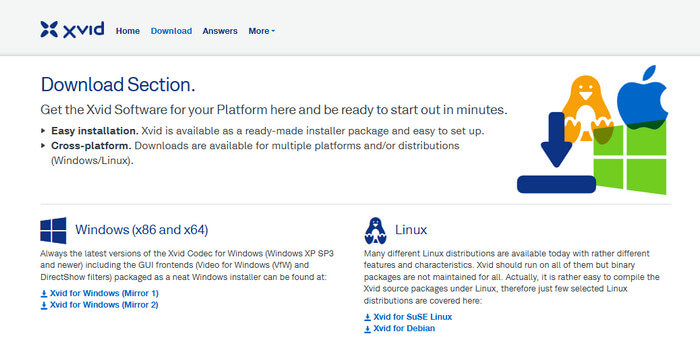
الخطوة 1: انتقل إلى صفحة Xvid الرسمية - www.xvid.com/download/. ستجد هناك إصدارات لأنظمة ويندوز ولينكس فقط.
الخطوة 2: اضغط على رابط التنزيل للحصول على الملف وحفظه على جهازك. بعد اكتمال التنزيل، انقر عليه لبدء عملية التثبيت.
الخطوة 2: انقر على رابط التنزيل المناسب لنظام التشغيل الخاص بك. ستجد أيضًا أن أحدث إصدار هو برنامج ترميز الفيديو Xvid 2019.
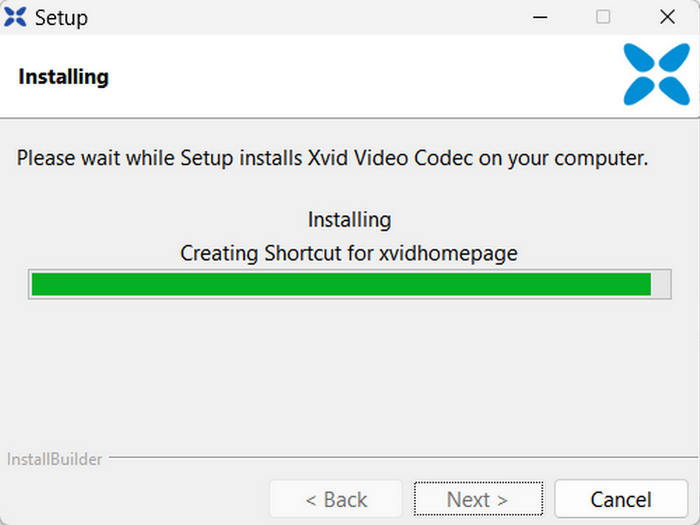
الخطوة 3: اتبع التعليمات خطوة بخطوة التي يقدمها برنامج التثبيت. يمكن إتمام هذه الخطوة بسهولة في وقت قصير. بعد انتهاء التثبيت، تأكد من إعادة تشغيل مشغل الوسائط، خاصةً إذا كنت تستخدم Windows Media Player.
الخطوة 4: بعد تثبيت برنامج ترميز الفيديو Xvid، حاول تشغيل الفيديو مرة أخرى.
ملاحظة:إذا كنت تستخدم برنامج VLC، فلا داعي لتثبيت برنامج الترميز، لأن المشغل يدعم Xvid. بالإضافة إلى ذلك، قد يؤدي تثبيت برنامج الترميز إلى تحسين أداء تطبيقاتك الأخرى وتنسيقات الملفات المتوافقة على جهازك.
كيفية تنزيل برنامج ترميز الفيديو Xvid 2023/2024/2024
لم يتم تحديث برنامج ترميز الفيديو Xvid الرسمي منذ عام 2019. لذا، يُرجى توخي الحذر من المواقع التي تُقدم إصدارات Xvid 2024 أو 2026، لأنها غالبًا ما تكون مواقع احتيالية تُعيد ببساطة تغليف إصدار 2019 باسم جديد. ولضمان أمان نظامك، نوصي بالاستمرار في استخدام إصدار برنامج ترميز الفيديو Xvid الرسمي لعام 2019 من مصادر موثوقة.
هل تعتبر برامج ترميز Xvid فيروسات؟
إذا بحثتَ يومًا عن فيروس ترميز Xvid على الإنترنت، فربما لاحظتَ تحذيراتٍ عديدة. غالبًا ما تكون هذه التحذيرات صادرة عن مواقع خارجية مشبوهة تُوزّع برامج مقلدة. احرص دائمًا على تنزيل ترميز Xvid من الموقع الرسمي لتجنب هذه المشاكل. ابحث عن برامج Xvid موثوقة لضمان عدم وجود أي ضرر على الإنترنت لنظامك.
الجزء الرابع. كيفية تحويل الفيديو إلى ترميز Xvid
إذا كانت ملفات الفيديو من Xvid تبدو ضبابية ويصعب تشغيلها، Tipard Video Converter Ultimate يُمكنك استخدام برنامج Any Video Converter لتحويل ملفاتك القديمة إلى صيغة Xvid، لتتوافق مع تقنيتك الحالية دون فقدان الجودة. ميزته الرئيسية هي تحسين الوضوح وزيادة حدة مقاطع فيديو Xvid عند عرضها على شاشات أكبر. باستخدام الأدوات المُدمجة، يُمكنك بسهولة قص أو اقتصاص أو تغيير إطارات الفيديو قبل حفظ الملف.
منصة: نظام التشغيل: ويندوز 7 أو أحدث؛ نظام التشغيل macOS 10.12 أو أحدث
الميزات الرئيسية لبرنامج Tipard Video Converter Ultimate
- قم بتحويل العديد من برامج ترميز الفيديو، مثل H.264 و HEVC و AV1 و VP8/VP9، إلى برنامج ترميز Xvid.
- يدعم تسريع الأجهزة والتحويل الدفعي.
- نقدم العديد من الإعدادات المسبقة عالية الجودة أو عالية الضغط لملفات Xvid.
- توفير سير عمل سهل وواجهة مستخدم واضحة.
للمستخدمين الذين يرغبون في جعل برنامج ترميز الفيديو Xvid متوافقًا مع Windows 11، يوفر Tipard طريقة سلسة وسهلة للمبتدئين لتحديث المحتوى القديم دون أي متاعب تقنية. هل ترغب في تجربته أيضًا؟ إليك كيفية بدء العملية:
الخطوة 1: يمكنك الحصول على أحدث إصدار من محول Xvid هذا على جهاز الكمبيوتر الخاص بك بالنقر على زر التنزيل المناسب هنا. بعد تثبيته، اتبع خطوات الإعداد والتثبيت اللازمة قبل تشغيله واستخدامه.
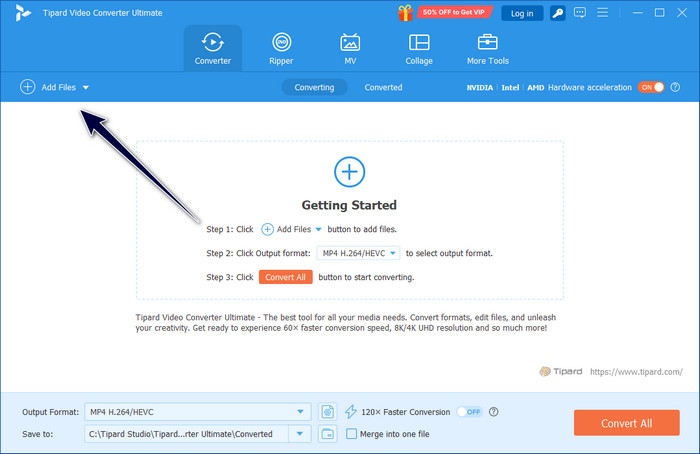
الخطوة 2: الآن ، انقر فوق إضافة ملفات انقر على الزر لتحديد ملف الفيديو الذي تريد تحويله إلى ترميز Xvid. هنا يمكنك تحديد أنواع ملفات متعددة مختلفة ومعالجتها إلى Xvid في وقت واحد.
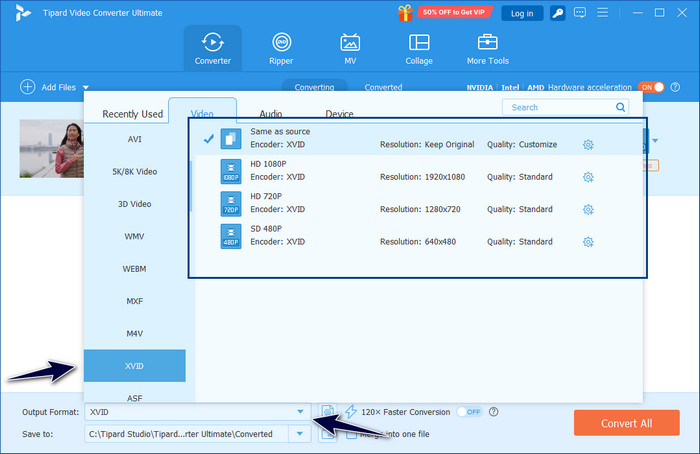
الخطوة 3: انقر على المنسدلة انقر على زر "تنسيق الإخراج" وحدد موقع كسفيد من فيديو هنا، اختر نوع إعداد الفيديو الذي تريد تحقيقه مع إضافة ترميز Xvid إليه.
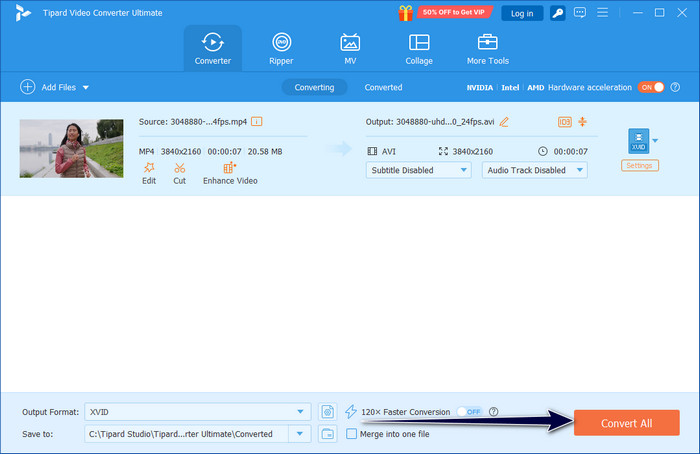
الخطوة 4: أخيرًا ، انقر فوق تحويل جميع اضغط على الزر لبدء التحويل إلى برنامج ترميز Xvid، وبعد بضع دقائق، سيكون ملف الفيديو جاهزًا للاستخدام.
الجزء 5. الأسئلة الشائعة حول برنامج ترميز الفيديو Xvid
هل لا يزال Xvid يستخدم اليوم؟
نعم، لا يزال Xvid مستخدمًا حتى اليوم. بعض الأنظمة القديمة ومشغلات الأجهزة القديمة (أجهزة التلفزيون، ومشغلات أقراص DVD، إلخ) تدعم فقط MPEG-4 ASP، لذا لا يزال Xvid ضروريًا. ولكنه أقل شيوعًا بكثير مما كان عليه سابقًا.
هل برنامج ترميز Xvid مجاني؟
نعم، إنه كذلك. برنامج ترميز Xvid مجاني ومفتوح المصدر.
هل يدعم Windows 7 برنامج ترميز الفيديو Xvid؟
لا يحتوي Windows 7 على Xvid 7 مدمج. ما زلت بحاجة إلى تثبيت برنامج ترميز Xvid على جهازك، ثم يمكنك تشغيل فيديو Xvid باستخدام Windows Media Player. يمكنك أيضًا استخدام مشغل يدعم Xvid.
خاتمة
من السهل جدًا تنزيل ترميز الفيديو Xvid على جهاز الكمبيوتر الخاص بك. يمكنك أيضًا استخدام مشغل وسائط متعددة متعدد الاستخدامات يدعم Xvid، مثل VLC Media Player أو MX Player. إذا كنت بحاجة إلى تحويل فيديو إلى Xvid لتشغيله على جهاز معين، يمكنك استخدام Tipard Video Converter Ultimate لتحويل أي فيديو بسهولة وسرعة إلى برنامج ترميز Xvid مع تسريع الأجهزة.

مجموعة أدوات فيديو متكاملة: تحويل، تحرير، تكبير، تحسين، وضغط مقاطع الفيديو الخاصة بك بسهولة
100٪ نظيفة وآمنة
100٪ نظيفة وآمنة

أكثر قراءة


عن المؤلف


 Tipard Video Converter Ultimate