

محول مثالي من MKV إلى MPEG متوافق مع أنظمة تشغيل Mac و Windows مع ميزات رائعة [2024]
إذا حاولت تشغيل ملفات فيديو MKV على Apple TV و LG TV و iPhone وما إلى ذلك ، لكنك ما زلت تفشل. أفضل شيء تفعله هو تحويل ملفات MKV إلى MPEG. نتيجة لذلك ، تحتاج إلى العثور على ملف MKV لتحويل MPEG لأجهزة Mac و Windows أو أي نظام آخر. نظرًا لأنك تقرأ هذا المقال الآن ، تذكر أن تنهيه في النهاية. لماذا ا؟ لأن هذا المنشور يقدم لك البرامج المجانية الرائدة من MKV إلى MPEG Converters وعبر الإنترنت. وبالتالي ، يمكنك اختيار أكثر البرامج فعالية لتحويل ملفات MKV إلى مقاطع فيديو MPEG وتشغيلها على التلفزيون بسهولة.
علاوة على ذلك ، سيوفر لك أيضًا خطوات بسيطة لتحقيق هدفك. وبالتالي ، سوف تصادف دليلاً حول تحويل MKV إلى MPEG باستخدام Tipard Video Converter Ultimate. يعد برنامج تحويل الفيديو هذا جديرًا بالثقة في تحويل مقاطع الفيديو إلى تنسيقات ملفات وسائط أخرى. كما أنه يتيح لك تشغيل ميزاته الممتازة لأنه يحتوي على إصدار مجاني للتنزيل.
الجزء 1. سطح المكتب MKV إلى محولات MPEG
1. Tipard Video Converter Ultimate
هل تريد تحويل مقاطع الفيديو إلى تنسيقات ملفات أخرى على سطح المكتب الخاص بك؟ إذا كان هذا هو الحال ، حاول Tipard Video Converter Ultimate يعد برنامج تحويل الفيديو هذا أفضل برنامج محول من MKV إلى MPEG لأجهزة كمبيوتر Mac و Windows. يقدم نسخة مجانية للتنزيل تسمح للمبتدئين بتجربة وظائفها مجانًا. يأتي بواجهة سهلة الاستخدام ومناسبة للمستخدمين الجدد والمهنيين. يمكن لبرنامج Tipard Video Converter Ultimate تحويل مقاطع الفيديو إلى جميع تنسيقات ملفات الوسائط الشائعة تقريبًا عندما يتعلق الأمر بدعم تنسيق الملفات. وبالتالي ، يعد هذا مثاليًا للاستخدام عند تحويل MKV إلى MPEG. تماشياً مع ذلك ، فإنه يوفر تسريع GPU مما يسمح لك بتمكينه من سرعة تحويل أسرع 70 مرة.
إذا كنت تريد أن ترى ميزاته الإضافية ، يمكنك قراءة المعلومات التالية أدناه. علاوة على ذلك ، يمكنك اتباع جميع الإجراءات التي ستراها حول كيفية تحويل مقاطع فيديو MKV إلى MPEG.
الميزات البارزة لـ Tipard Video Converter Ultimate:
- 1. تحويل الفيديو والصوت إلى أكثر من 1000 تنسيق وسائط.
- 2. تحويل مقاطع الفيديو إلى دقة فيديو 8K، 5K، 4K، HD.
- 3. تقديم ناسخ أقراص DVD وBlu-ray ونسخها.
- 4. تحويل ملفات الفيديو دفعة إلى ملف واحد.
- 5. يمكنك من إنشاء فيديو موسيقي بمواضيع مختلفة.
- 6. دعم ميزة الفيديو والصور مجمعة.
- 7. قم بتوفير Toolbox الذي يتميز بـ 3D Maker و GIF Maker و Video Compressor و Video Enhancer والمزيد.
- 8. توفير ميزات التحرير ، بما في ذلك إضافة المرشحات والعلامات المائية وقص الفيديو والتدوير والتقسيم.
كيفية تغيير MKV إلى MPEG في Tipard Video Converter Ultimate
الخطوة1لا تنس زيارة الصفحة الرئيسية لبرنامج Tipard Video Converter Ultimate. ثم ، انقر فوق بإمكانك تحميله زر متوافق مع Mac أو Windows. قم بتشغيل البرنامج وابدأ في تشغيل ملف الأداة.
الخطوة2عندما تضغط على أداة ، انقر فوق + في منتصف الشاشة ، أو يمكنك الانتقال إلى إضافة ملف زر لتحميل فيديو MKV.
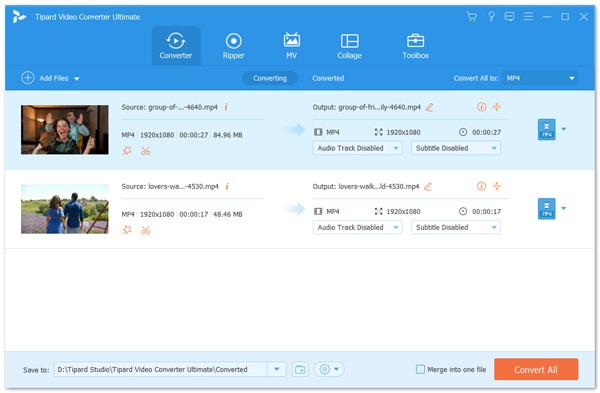
الخطوة3عند إضافة مقاطع فيديو MKV على البرنامج ، انقر فوق إعداد وإخراج بجانب إخراج الفيديو. بعد ذلك ، انقر فوق فيديو الخيار ، وسوف تواجه تنسيقات ملفات الفيديو المختلفة.
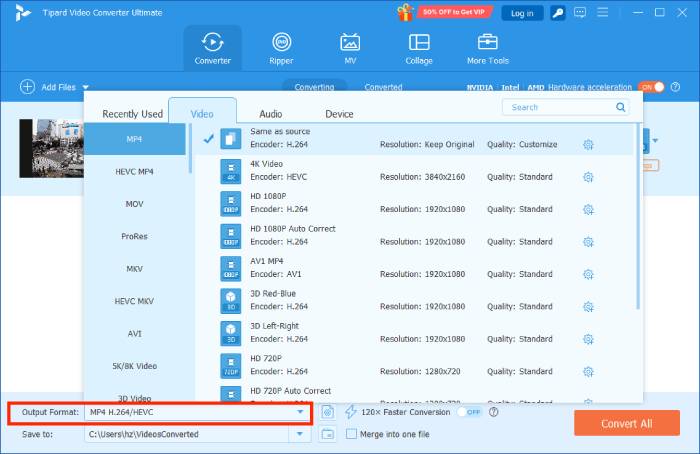
الخطوة4للحصول على تنسيق ملف الفيديو الذي تحتاجه بسرعة ، يمكنك كتابته على ملف بحث مربع أسفل الخيارات. لذا ، يمكنك الكتابة MPEG وانقر لتطبيق التعديلات.
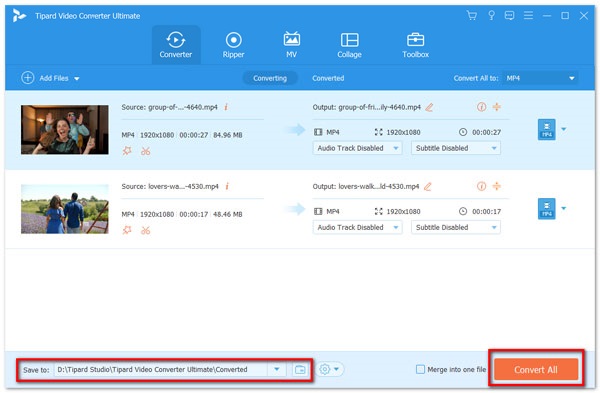
الخطوة5أخيرًا ، يمكنك الآن حفظ مقاطع فيديو MPEG بالنقر فوق ملف تحويل جميع زر. لكن أولاً ، يمكنك البحث في موقع ملف عن إخراج / مخرجات الفيديو من ملف حفظ في الجزء. أيضًا ، يمكنك تعديل ملف دمج في ملف واحد زر إذا كان لديك العديد من الملفات لتحويلها دفعة واحدة.
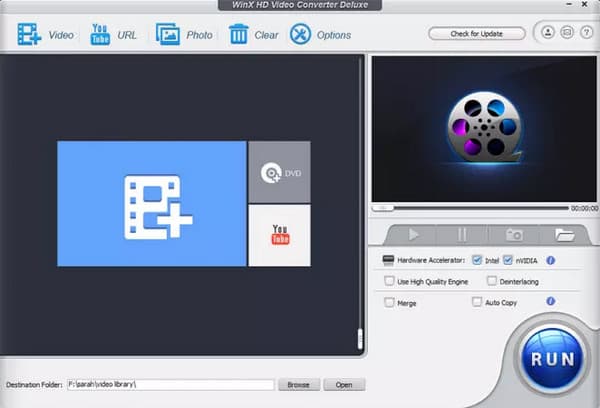
2. WinX HD محول ديلوكس
يمكن تنزيل برنامج MKV إلى MPEG المجاني الذي يمكن أن تقدمه هذه المقالة وهو WinX HD Converter Deluxe. يعد برنامج محول الفيديو هذا هو الأفضل أيضًا لتحويل مقاطع الفيديو إلى تنسيقات ملفات أخرى. وبالتالي ، فإنه يسمح لك بتغيير MKV إلى MPEG دون فقدان جودة الفيديو. يوفر WinX HD Converter Deluxe تسريع GPU لتحويل الفيديو بسرعة عالية مثل البرنامج الأول. لكن عيب هذا البرنامج هو أن الإصدار المجاني يمكنه فقط تحويل مقاطع الفيديو في غضون خمس دقائق.
الايجابيات:
- 1. دعم جميع تنسيقات ملفات الوسائط القياسية تقريبًا.
- 2. يمكنه دعم تسعة تنسيقات فيديو عالية الوضوح.
- 3. عملية التثبيت سريعة.
سلبيات:
- تقدم فقط بعض ميزات التحرير.
الجزء 2. عبر الإنترنت MKV إلى محولات MPEG
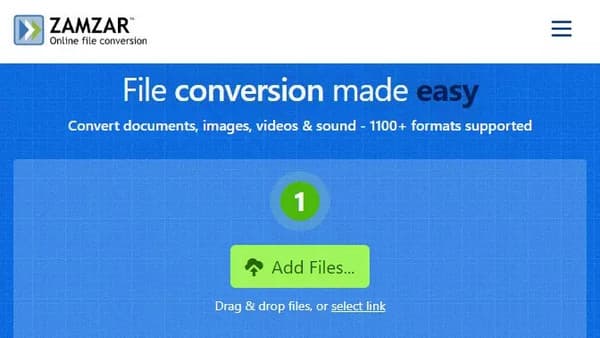
1. Zamzar
إذا كنت لا ترغب في تنزيل البرنامج، يمكنك استخدام MKV to MPEG Converter Online. وهكذا توصي هذه المقالة بزمزار. يمكن لهذه الأداة عبر الإنترنت تحويل ملفات الصوت والفيديو إلى تنسيقات ملفات الوسائط المختلفة. يمكن أن يساعدك دعم URL في التحويل M3U8 إلى MP4 بسهولة مع رابط فقط. إنه سهل الاستخدام وآمن، ومناسب للمبتدئين والمحترفين. توفر هذه الأداة عبر الإنترنت إشعارًا بالبريد الإلكتروني بعد عملية التحويل. علاوة على ذلك، لا يتطلب منك Zamzar التسجيل للحصول على حساب أو اشتراك. وبالتالي، يمكنك الوصول إليه عبر الإنترنت وتشغيله.
الايجابيات:
- 1. 100٪ مجاني للاستخدام.
- 2. دعم تحميل ملفات الفيديو عبر URL.
سلبيات:
- 1. يمكن للأداة عبر الإنترنت تحويل ملفين كحد أقصى في اليوم فقط.
- 2. بطيئة في تحويل ملفات الفيديو.
- 3. طلب إصدار متميز لزيادة سعة حجم الملف.
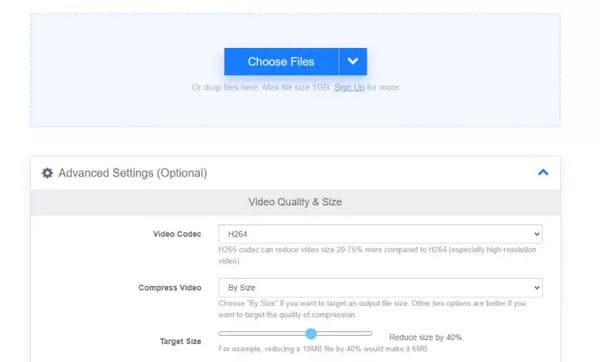
2. برنامج FreeConvert
يمكنك أيضًا كتابة FreeConvert.com في محرك البحث وزيارة الصفحة الرئيسية. هذه الأداة هي أيضًا أداة جيدة لتحويل MKV إلى MPEG عبر الإنترنت ، مما يسمح لك بتحويل MKV إلى MEG دون التباس. هذه الأداة عبر الإنترنت مجانية وآمنة للاستخدام لأن مقاطع الفيديو ستختفي من الخادم بعد ساعتين. لديها حماية من تشفير SSL عند 256 بت. علاوة على ذلك ، فإن الإنترنت قابل للتخصيص ، مما يسمح للمستخدمين عبر الإنترنت بتحديد برنامج ترميز الفيديو والحجم وما إلى ذلك.
الايجابيات:
- 1. دعم تحويل الفيديو دفعة تصل إلى 20 مقطع فيديو.
- 2. تمكين المستخدمين من ضغط ملفات الفيديو.
- 3. الأداة عبر الإنترنت سهلة الاستخدام وآمنة.
سلبيات:
- 1. تحويل ملفات الفيديو حتى 1 جيجا فقط.
- 2. يتطلب اتصالاً قويًا بالإنترنت.
قراءة موسعة:
أفضل 5 محولات مجانية لنظام التشغيل Windows / Mac لتحويل MKV إلى MP4
10 أفضل MKV إلى MP4 برامج المحول على الانترنت
الجزء 3. أسئلة وأجوبة من MKV إلى محولات MPEG
ما هو ملف MPEG؟
مجموعة Moving Picture Experts Group هي المدى القصير لـ MPEG. طورت هذه المنظمة (MPEG) ترميز الصوت والفيديو الرقمي القياسي. تنسيق الملف هذا مثالي للأفلام القادمة من الإنترنت.
هل يمكنني تشغيل ومشاهدة MKV على جهاز iPhone الخاص بي؟
لا ، لأن مشغل الوسائط المدمج في أجهزة Apple لا يدعم ملفات MKV. وبالتالي ، لتشغيل ومشاهدة ملفات MKV على جهاز iPhone الخاص بك ، يجب عليك تنزيل مشغل وسائط خارجي مثل VLC لنظام iOS.
ما هو الخيار الأفضل لتنسيق MPEG؟
أفضل خيارات تنسيق MPEG هي MPEG-1 أو MP3 ، أفضل تنسيق صوتي لمشغلات الموسيقى. كما أن تنسيق MPEG-2 هو أنسب تنسيق لأقراص DVD. أخيرًا ، يعد MPEG-4 تنسيق الملف المثالي لمختلف الأجهزة والبث عبر الإنترنت.
وفي الختام
بعد قراءة منشور المقالة هذا ، نفترض أنه يمكنك الآن اختيار الرائد MKV لتحويل MPEG لنظام التشغيل Mac أو Windows. من الآن فصاعدًا ، توصي هذه القطعة باستخدام برنامج Tipard Video Converter Ultimate لأنه أفضل محول MKV إلى MPEG من بين جميع الخيارات. لهذا السبب لا تنس اتباع الخطوات بشكل صحيح لتحويل MKV إلى MPEG باستخدام Tipard Video Converter Ultimate.
يرجى مشاركة هذه المعلومات مع الآخرين إذا كان ذلك مفيدًا. بهذه الطريقة ، يمكننا أيضًا إرشادهم لاختيار البرنامج الأكثر موثوقية لتحويل MKV إلى MPEG على Mac.

 انقر هنا للانضمام إلى المناقشة وتبادل التعليقات الخاصة بك
