

هل سبق لك أن حاولت مشاهدة مقطع فيديو وتلقيت الرسالة التالية؟لا يمكن تشغيل ملف الفيديو هذا. رمز الخطأ: 102630قد يظهر هذا الخطأ في مشغلات الويب، بما في ذلك مشغل JW Player، عندما يتعذر على المشغل العثور على مصدر فيديو صالح. وقد يكون السبب ملف فيديو مفقود، أو تنسيق غير مدعوم، أو مشكلة في المتصفح، أو مشكلة في الخادم.
يعتمد الحل الأمثل على مكان حدوث الخطأ. إذا كان يؤثر على موقع ويب واحد فقط، فقد تكون المشكلة في الموقع نفسه أو في مصدر الفيديو. أما إذا لم يعمل الفيديو الذي تم تنزيله على مشغلات وسائط متعددة، فقد يكون الملف تالفًا. في هذا الدليل، سنشرح رمز الخطأ 102630 ونعرض سبع طرق لحل هذه المشكلة.

الجزء الأول: ما هو رمز الخطأ 102630؟
رمز الخطأ 102630 هو خطأ في تشغيل الفيديو. يرتبط هذا الخطأ عادةً ببرنامج JW Player، الذي يعرض هذه الرسالة عندما يتعذر عليه العثور على مصدر فيديو قابل للتشغيل. وفقًا لوثائق JW Player، قد يحدث هذا الخطأ عندما تكون قائمة التشغيل فارغة أو عندما لا يفي أي من مصادر الفيديو فيها بمتطلبات التشغيل.

قد تتسبب عدة مشاكل في حدوث مشكلة تشغيل الفيديو هذه:
- مصدر الفيديو مفقود: رابط الفيديو غير صحيح، أو منتهي الصلاحية، أو لم يعد متاحاً.
- تنسيق أو برنامج ترميز غير مدعوم: لا يستطيع المتصفح فك تشفير بث الفيديو أو الصوت.
- مشاكل المتصفح: قد تتداخل البيانات المخزنة مؤقتًا أو البرامج القديمة أو الإضافات مع عملية التشغيل.
- مشاكل في الشبكة أو الخادم: لا يمكن تحميل الفيديو بسبب مشكلة في الاتصال أو مصدر غير متاح.
- فيديو محلي تالف: قد يكون الفيديو الذي تم تنزيله أو نقله غير مكتمل أو تالفاً.
لا تكفي رسالة الخطأ وحدها لتحديد السبب. ابدأ بفحوصات بسيطة قبل تجربة حلول أكثر تعقيداً.
الجزء 2. كيفية إصلاح رمز الخطأ 102630
الطريقة الأولى: قم بتحديث الصفحة وتحقق من مصدر الفيديو
أول ما يجب فعله هو إعادة تحميل الصفحة. قد تمنع مشكلة مؤقتة في الاتصال أو فشل في التحميل بدء تشغيل الفيديو.
بعد تحديث الصفحة، يمكنك الضغط على زر التشغيل مرة أخرى. إذا كانت الصفحة تعرض عدة مصادر فيديو، فتحقق مما إذا كان مصدر آخر متاح يعمل.
إذا كانت مقاطع الفيديو الأخرى تعمل بشكل طبيعي، بينما يستمر أحدها في إظهار الخطأ 102630، فقد يكون مصدره مفقودًا أو غير متاح أو غير مُهيأ بشكل صحيح. في هذه الحالة، قد يحتاج مالك الموقع الإلكتروني أو مزود الفيديو إلى حل المشكلة.
الطريقة الثانية: مسح ذاكرة التخزين المؤقت وملفات تعريف الارتباط في متصفحك
قد تؤثر بيانات المتصفح القديمة أو التالفة أحيانًا على تشغيل الفيديو. قد يساعد مسح ذاكرة التخزين المؤقت وبيانات الموقع عند حدوث الخطأ في متصفح Chrome أو Microsoft Edge أو أي متصفح آخر.
في متصفح كروم، افتح الإعدادات وانتقل إلى الخصوصية والأمن. حدد حذف بيانات التصفحاختر نطاقًا زمنيًا مناسبًا، وامسح الصور والملفات المخزنة مؤقتًا. إذا لزم الأمر، امسح ملفات تعريف الارتباط الخاصة بالموقع المتأثر أيضًا.
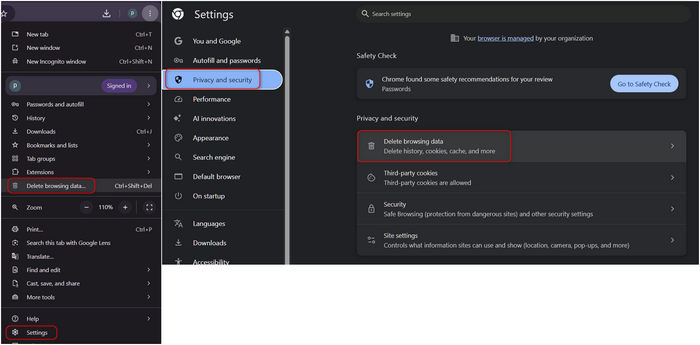
الخطوات متشابهة في المتصفحات الأخرى، مع اختلاف أسماء القوائم. بعد مسح البيانات، أعد فتح الصفحة وحاول تشغيل الفيديو مرة أخرى. قد تحتاج إلى تسجيل الدخول إلى الموقع مجددًا إذا حذفت ملفات تعريف الارتباط الخاصة به. ثم تحقق مما إذا تم حل مشكلة رمز الخطأ 102630.
الطريقة الثالثة: جرب متصفحًا آخر
قد يتسبب عدم توافق المتصفحات أيضاً في مشاكل تشغيل الفيديو. فقد لا يعمل الفيديو في متصفح معين بينما يعمل في متصفح آخر بسبب اختلافات في دعم برامج الترميز أو الإعدادات أو الإضافات.
على سبيل المثال، إذا رأيت رمز الخطأ 102630 في متصفح Chrome، فحاول فتح نفس الصفحة في إصدار محدث من متصفح Edge أو Firefox.
إذا كان الفيديو يعمل في المتصفح الثاني، فتحقق من وجود تحديثات أو إضافات متعارضة في المتصفح الأصلي. إذا استمر ظهور رمز الخطأ 102530 في جميع المتصفحات، فقد تكون المشكلة متعلقة بمصدر الفيديو أو الشبكة أو الموقع الإلكتروني. لذا، يساعدك هذا الاختبار في تحديد السبب بدقة دون الحاجة إلى تغيير العديد من الإعدادات دفعة واحدة.
الطريقة الرابعة. تحقق من اتصالك بالإنترنت
قد يمنع الاتصال الضعيف أو غير المستقر مشغل الويب من تحميل مصدر الفيديو. وهذا شائع بشكل خاص مع تدفقات الفيديو الكبيرة أو الاتصالات التي تنقطع بشكل متكرر.
جرب الفحوصات التالية:
- افتح مواقع ويب أخرى للتأكد من أن اتصالك يعمل بشكل طبيعي.
- أعد تشغيل جهاز التوجيه الخاص بك إذا كان الاتصال غير مستقر.
- أوقف التنزيلات الكبيرة التي قد تستهلك معظم عرض النطاق الترددي المتاح لديك.
- جرب شبكة موثوقة أخرى إن وجدت.
إذا ظهر الرمز 102630 على موقع ويب واحد فقط بينما تعمل مقاطع الفيديو الأخرى عبر الإنترنت، فقد لا يكون اتصالك بالإنترنت هو المشكلة الرئيسية.
قد يواجه الموقع الإلكتروني مشكلة مؤقتة في الخادم أو في توصيل المحتوى. في هذه الحالة، قد تحتاج إلى الانتظار حتى يقوم مزود الخدمة باستعادة الفيديو.
الطريقة الخامسة: تحديث المتصفح والتحقق من إعداداته
قد لا يدعم متصفح قديم تنسيق أو ترميز فيديو معين. تحديثه يُحسّن التوافق ويُصلح مشاكل التشغيل.
افتح قسم "حول" في متصفحك للتحقق من وجود تحديثات. ثبّت أي تحديث متوفر وأعد تشغيل المتصفح.
يمكنك أيضًا اختبار ما إذا كان أحد إضافات المتصفح يعيق تشغيل الفيديو. على سبيل المثال، افتح الصفحة المتأثرة في نافذة خاصة، حيث تكون معظم الإضافات معطلة افتراضيًا. إذا كان الفيديو يعمل، راجع إضافاتك وعطّلها واحدة تلو الأخرى لتحديد السبب.
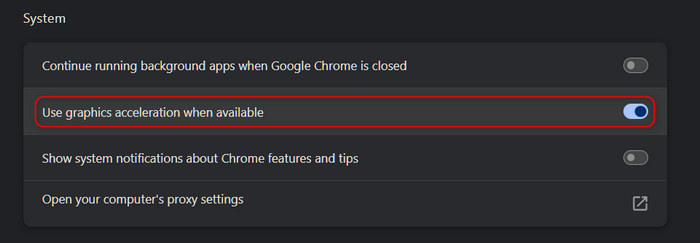
توفر بعض المتصفحات أيضًا إعدادًا لتسريع الأجهزة. إذا بدأت مشاكل تشغيل الفيديو بعد تحديث المتصفح أو برنامج تشغيل بطاقة الرسومات، فقد يساعد اختبار هذا الإعداد. قم بتغييره كخطوة تجريبية فقط، ثم أعد تشغيل المتصفح واختبر مرة أخرى.
الطريقة السادسة: التحقق مما إذا كان ملف الفيديو المحلي تالفًا
إذا ظهر لك رمز الخطأ 102630 أثناء مشاهدة فيديو على موقع إلكتروني، فإن الخطوات السابقة تُعدّ بداية جيدة. أما إذا لم يعمل الفيديو الذي تم تنزيله أيضاً، فيجب عليك فحص الملف نفسه.
أولاً، حاول فتح الفيديو في مشغل وسائط آخر. إذا استمرت المشكلة، فتحقق من حجم الملف وموقعه. قد يكون الملف أصغر بكثير من المتوقع، مما يعني أنه لم يتم تنزيله بالكامل.
يمكنك أيضًا نسخ الفيديو إلى مجلد محلي آخر ومحاولة تشغيله مرة أخرى. إذا كان الملف من كاميرا أو هاتف أو قرص تخزين خارجي، فتأكد من اكتمال عملية النقل بنجاح.
إذا ظل الفيديو غير قابل للتشغيل في عدة مشغلات، فقد تكون بيانات البث الخاصة به تالفة. تشمل الأسباب الشائعة انقطاع التنزيلات، وفشل نقل الملفات، ومشاكل التخزين، وانقطاع التسجيل.
الطريقة السابعة: إصلاح فيديو تالف باستخدام Tipard FixMP4
عندما يتلف فيديو محلي ولا يمكن تشغيله بشكل طبيعي، تيبارد فيكسMP4 يُقدّم هذا البرنامج طريقةً أكثر مباشرةً لمعالجة المشكلة. وهو برنامج لإصلاح الفيديو مصمم للمساعدة في إصلاح ملفات الفيديو المحلية التالفة أو غير القابلة للتشغيل.
بدلاً من تغيير إعدادات المتصفح بشكل متكرر، يمكنك استخدامه للعمل على الفيديو المتأثر نفسه.
كيفية إصلاح فيديو باستخدام برنامج Tipard FixMP4:
الخطوة 1:انقر على تحميل مجانا زر لتنزيل وتشغيل برنامج Tipard FixMP4 على جهاز الكمبيوتر الخاص بك.
الخطوة 2:انقر على إضافة الزر الموجود على الجانب الأيسر لإضافة ملف الفيديو التالف إلى واجهة الإصلاح.
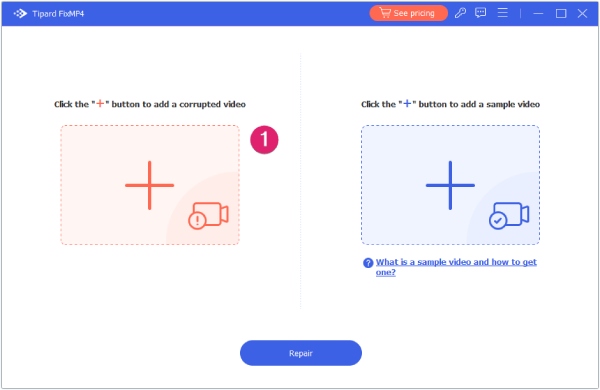
الخطوة 3:انقر على إضافة الزر الموجود على الجانب الأيمن لإضافة فيديو تجريبي يمكن تشغيله بدون أخطاء.
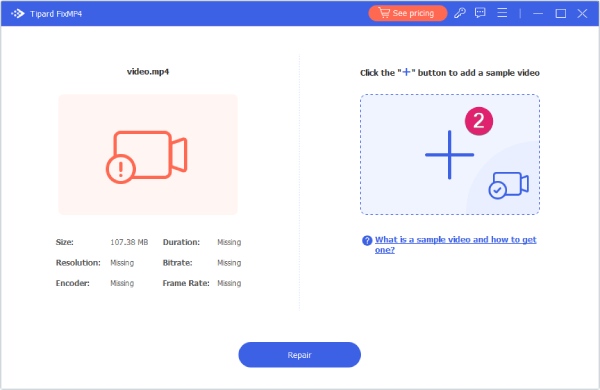
الخطوة 3:انقر على إصلاح اضغط على الزر لبدء عملية الإصلاح والسماح للبرنامج بتحليل الفيديو.
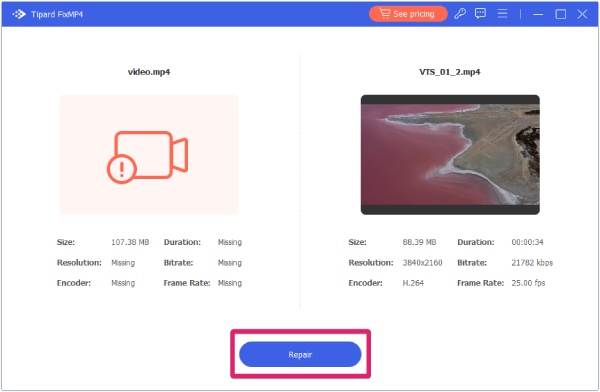
الخطوة 4:وأخيرًا، قم بمعاينة النتيجة التي تم إصلاحها، إن وجدت، واحفظ الناتج على جهاز الكمبيوتر الخاص بك.
للحصول على أفضل النتائج، استخدم عينة مسجلة بواسطة نفس الكاميرا أو الهاتف بدقة وإعدادات تسجيل مماثلة.
إذا لم يعمل الفيديو إلا على موقع بث مباشر، فابدأ بإصلاح الموقع. أما إذا كانت لديك نسخة تالفة على جهازك، فإن برامج إصلاح الفيديو هي الخيار الأنسب.
الجزء الثالث: كيفية منع ظهور رمز الخطأ 102630 في المستقبل
قد لا تتمكن من منع كل خطأ في التشغيل، ولكن بعض العادات الجيدة يمكن أن تقلل من خطر حدوث مشاكل في الفيديو، مثل رمز الخطأ 102630.
- حافظ على تحديث متصفحك: غالباً ما تعمل الإصدارات الجديدة على تحسين توافق الوسائط وإصلاح الأخطاء.
- تم تنزيل الملفات بالكامل: لا تقم بتحريك أو فتح مقطع فيديو أثناء عملية التنزيل.
- استخدم تخزينًا موثوقًا به: تجنب فصل محركات الأقراص الخارجية أثناء نسخ مقاطع الفيديو.
- الاحتفاظ بنسخ احتياطية: قم بتخزين التسجيلات المهمة في مكان آخر كلما أمكن ذلك.
- قم بإصلاح الملفات التالفة مبكراً: إذا أصبح التسجيل غير قابل للتشغيل، تجنب الكتابة فوق الملف الأصلي أو تعديله بشكل متكرر.
يمكن أن تساعد هذه الخطوات في حماية مقاطع الفيديو الخاصة بك وتسهيل تشخيص مشاكل التشغيل.
خاتمة
رمز الخطأ 102630 لا يعني ذلك بالضرورة أن الفيديو تالف تمامًا. فقد يكون السبب إعدادات المتصفح، أو مشاكل في الشبكة، أو فقدان مصادر الفيديو، أو عدم توافق ملف الوسائط.
ابدأ بالحلول البسيطة، مثل تحديث الصفحة، والتحقق من اتصالك بالإنترنت، وتجربة متصفح آخر. إذا استمر تعذر تشغيل الفيديو المحلي على مشغلات الوسائط المختلفة، يمكن لبرنامج Tipard FixMP4 مساعدتك في محاولة إصلاح الملف التالف واستعادة الوصول إلى تسجيلك. اختر الحل الذي يُناسب السبب الحقيقي، وستزيد فرصك في تشغيل الفيديو مرة أخرى.

إصلاح مقاطع الفيديو التالفة والمعطلة وأنواع مختلفة من مشاكل التشغيل
100٪ نظيفة وآمنة
100٪ نظيفة وآمنة

أكثر قراءة


عن المؤلف


 تيبارد فيكسMP4