

يُعدّ تحسين جودة الفيديو اليوم مهارة أساسية نظراً لشعبية منصات التواصل الاجتماعي مثل تيك توك ويوتيوب وغيرها. سواء كنت تُنشئ فيديوهات تسويقية، أو محتوى لوسائل التواصل الاجتماعي، أو فيديوهات خاصة، فإنّ برامج تحسين جودة الفيديو تُمكنك من الحصول على أفضل النتائج. مُحسِّن الفيديو من كانفا هي علامة تجارية معروفة بتحسين دقة الفيديو ورفع جودته باستخدام الذكاء الاصطناعي. قبل شراء التطبيق، اقرأ مراجعتنا المحايدة واتخذ القرار الأنسب.

الجزء الأول: ما هو مُحسِّن الفيديو من كانفا؟
كما يوحي اسمه، فإنّ مُحسِّن الفيديو بالذكاء الاصطناعي من Canva هو أداة مدعومة بالذكاء الاصطناعي مصممة لتحسين جودة الفيديو ودقته على الإنترنت. وهو جزء من منصة التصميم الجرافيكي، التي توفر مجموعة واسعة من الميزات لإنشاء المحتوى وتعديله.
الميزات الأساسية لفيديو كانفا المرقي
- 1. تحسين جودة الفيديو ودقته عبر الإنترنت.
- 2. اضبط التشبع والسطوع والتباين لتصحيح اللون.
- 3. قم بتحسين وضوح لقطات الفيديو لتقليل التشويش.
- 4. قم بتطبيق مجموعة واسعة من فلاتر وتأثيرات الفيديو.
- 5. وفر أدوات تحرير الفيديو الأساسية، مثل القص والتقطيع.
- 6. قم بتغيير حجم مقاطع الفيديو لتناسب يوتيوب والمنصات الأخرى.
- 7. أضف نصوصًا إلى مقاطع الفيديو بسرعة.
- 8. الوصول إلى مسارات الفيديو والصوت والترجمة.
- 9. قم بدمج واجهة السحب والإفلات.
- 10. ادعم تنسيقات الفيديو الشائعة.
- 11. شارك مقاطع الفيديو المحسّنة مباشرةً على وسائل التواصل الاجتماعي.
مقارنة بين مُحسِّن الفيديو من كانفا وفيديو كانفا المرقي
كما ذكرنا سابقًا، يُعدّ Canva Video Upscaler تطبيقًا مدعومًا بالذكاء الاصطناعي على منصة Canva. في الواقع، تأتي أداة تصميم الرسومات عبر الإنترنت مزودة بميزة لتحسين الفيديو تُسمى Canva Video Enhancer. باختصار، Canva Video Enhancer هي ميزة من ميزات منصة Canva، بينما Canva Video Upscaler هو تطبيق مدعوم بالذكاء الاصطناعي.
الأسعار
| الباقة | الأسعار | ملاحظة |
|---|---|---|
| الباقة المجانية | لا | 5 جيجابايت من التخزين السحابي |
| شهريًا (فردي) | $18 | 100 جيجابايت من مساحة التخزين السحابية، وصول كامل إلى الذكاء الاصطناعي |
| سنوي (فردي) | $142 | 100 جيجابايت من مساحة التخزين السحابية، وصول كامل إلى الذكاء الاصطناعي |
| شهري (للأعمال) | $25 | 500 جيجابايت من مساحة التخزين السحابية، وصول كامل إلى الذكاء الاصطناعي |
| سنوي (للأعمال) | $250 | 500 جيجابايت من مساحة التخزين السحابية، وصول كامل إلى الذكاء الاصطناعي |
الجزء الثاني: مراجعة مُحسِّن الفيديو من كانفا
مراجعة المستخدم على موقعي Reddit و Trustpilot
من رديت:
بالنسبة للمبتدئين، يُعدّ Canva خيارًا ممتازًا من حيث التكلفة. فهو يحلّ على الأرجح 80% من مشاكل تحرير الفيديو وتصميم الرسومات. أما النسبة المتبقية البالغة 20%، فستحتاج إلى برامج احترافية باهظة الثمن.
من Trustpجزيرة:
أتعلم استخدام أداة تحسين جودة الفيديو في تطبيق Canva. ميزة الذكاء الاصطناعي مفيدة للغاية. انتهيتُ للتو من أول فيديو لي باستخدام هذا التطبيق، وسأنشره على TikTok.
يحظى برنامج Canva Video Enhancer بسمعة طيبة، وكنت أتمنى حقًا أن يعجبني. لكن لسوء الحظ، وجدت واجهته مربكة وصعبة الاستخدام. أما ما يُسمى بالبرنامج التعليمي فكان بدائيًا للغاية ولم يُقدم شرحًا وافيًا لكيفية استخدام المنصة عمليًا.
ربما يعجبك أيضا:
مراجعة موضوعية لمُحسِّن جودة الفيديو من كانفا
- تحسين جودة الفيديو بكفاءة باستخدام الذكاء الاصطناعي.
- أتمتة عملية تحسين الفيديو.
- قم بتبسيط العملية من خلال واجهة سهلة الاستخدام.
- قدّم خطة مجانية.
- لن يتم تثبيت أي شيء على سطح المكتب.
- الأسعار مرتفعة.
- يجب عليك التسجيل للحصول على حساب باستخدام عنوان بريد إلكتروني.
- يتطلب اتصالاً مستقراً بالإنترنت.
هل يُحسّن تطبيق Canva جودة الفيديو الخاص بك فعلاً؟
أظهرت اختباراتنا أن أداة Canva Video Upscaler قادرة على تحسين مظهر بعض مقاطع الفيديو منخفضة الدقة، لكن نتائجها تعتمد بشكل كبير على جودة الفيديو الأصلي. ولا يؤدي رفع دقة الفيديو تلقائيًا إلى استعادة التفاصيل التي لم تكن موجودة في اللقطات الأصلية.
يُمكن لبرنامج Canva تحسين جودة ووضوح مقاطع الفيديو المتوافقة من خلال زيادة دقتها. ويُعدّ هذا مفيدًا للغاية عندما يكون الفيديو الأصلي واضحًا نسبيًا ولكن بدقة أقل من دقة الإخراج المطلوب. مع ذلك، قد تبدو اللقطات المضغوطة بشدة أو الضبابية أو ذات الدقة المنخفضة جدًا غير واضحة حتى بعد زيادة الدقة. وقد لا تتحسن التفاصيل الدقيقة، مثل الوجوه والنصوص والأشياء الصغيرة، بشكل ملحوظ، حتى مع زيادة دقة الإخراج.
حكمنا: لذلك، يُنظر إلى برنامج Canva Video Upscaler على أنه أداة ملائمة. فيديو محسن بدلاً من حل لاستعادة اللقطات المتدهورة بشدة.
الجزء الثالث: كيفية تحسين الفيديو على كانفا
عند الحديث عن مُحسِّن جودة الفيديو في كانفا، فإننا عادةً ما نشير إلى التطبيق المدعوم بالذكاء الاصطناعي. مع ذلك، يمكن للميزة المدمجة أيضًا تحسين جودة الفيديو. لذا، سنوضح كيفية تحسين جودة الفيديو على كانفا باستخدام مُحسِّن جودة الفيديو المدعوم بالذكاء الاصطناعي.
كيفية استخدام مُحسِّن الفيديو من كانفا
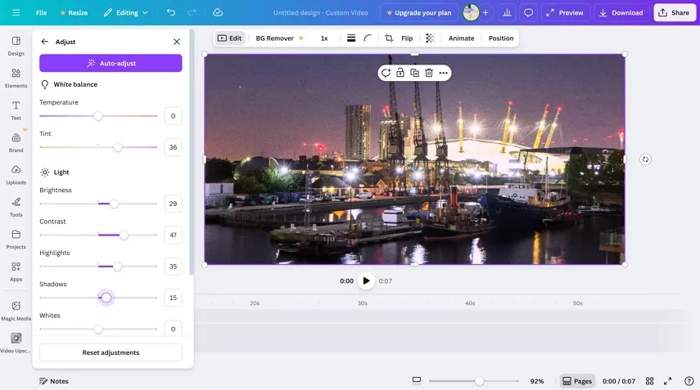
الخطوة 1: قم بالدخول إلى Canva في متصفح الويب الخاص بك وقم بتسجيل الدخول إلى حسابك.
الخطوة 2: انقر على تحرير الفيديو على شريط الأدوات.
الخطوة 3: قم بتحميل الفيديو الذي ترغب في تحسينه.
الخطوة 4: اختيار ضبط القائمة لفتح صفحة مُحسِّن الفيديو في كانفا.
الخطوة 5: انقر على الضبط التلقائي قم بالضغط على الزر أو اضبط الخيارات يدويًا لتحسين اللقطات.
الخطوة 6: وأخيراً، قم بتصدير الفيديو المحسن وتنزيله.
كيفية استخدام مُحسِّن جودة الفيديو بتقنية الذكاء الاصطناعي من كانفا
الخطوة 1: اختار تطبيقات في اللوحة اليسرى في محرر Canva.
الخطوة 2: ابحث عن واختر فيديو المرقي التطبيق للمتابعة.
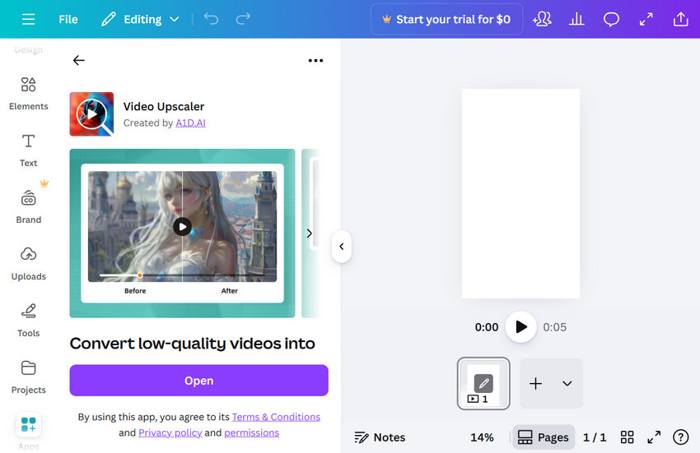
الخطوة 3: تسجيل الدخول بحسابك.
الخطوة 4: انقر على اختر ملف زر لإضافة الفيديو الذي تريد تحسينه.
الخطوة 5: اختر دقة عرض أفضل من خلال حدد الجودة والقسم الخاص به.
الخطوة 6: بعد ذلك، اختر نمطًا من ضمن نمط التحسين عنوان.
الخطوة 7: استعرض النتيجة في اللوحة اليمنى.
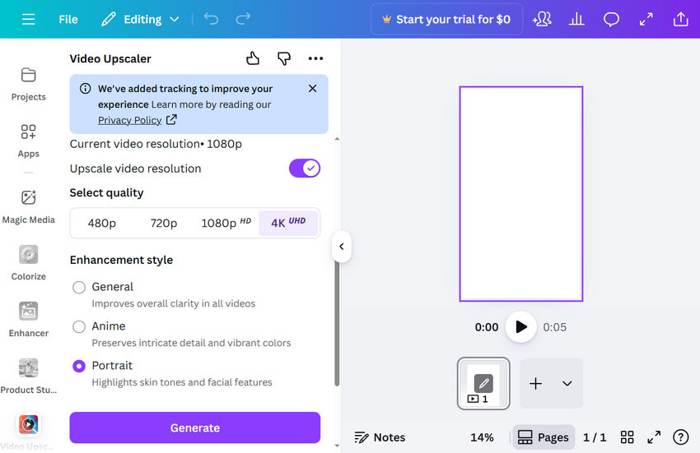
الخطوة 8: إذا كنت راضيًا، فانقر فوق توليد .
الخطوة 9: قم بتنزيل الفيديو أو مشاركته.
الجزء الرابع: البديل الأمثل لبرنامج Canva Video Enhancer
على الرغم من سهولة استخدام أداة Canva Video Upscaler، إلا أنها ليست خيارًا موثوقًا لمعالجة مقاطع الفيديو الطويلة. لذلك، قد تبحث عن حل بديل. Tipard Video Converter Ultimate يأتي مزودًا بمُحسِّن فيديو يعمل بالذكاء الاصطناعي دون اتصال بالإنترنت. بالإضافة إلى ذلك، فهو يدمج مجموعة واسعة من أدوات تحرير الفيديو.

- حسّن جودة الفيديو باستخدام تقنية الذكاء الاصطناعي.
- قم بتضمين أوضاع متعددة لمقاطع الفيديو المختلفة.
- استعرض النتائج باستخدام مشغل الوسائط المدمج.
- يدعم مئات من تنسيقات إدخال وإخراج الفيديو.
- تقديم ميزات إضافية، مثل تحويل تنسيق الفيديو.

كيفية تحسين جودة الفيديو على بديل كانفا
الخطوة 1: قم بتثبيت بديل لـ Canva
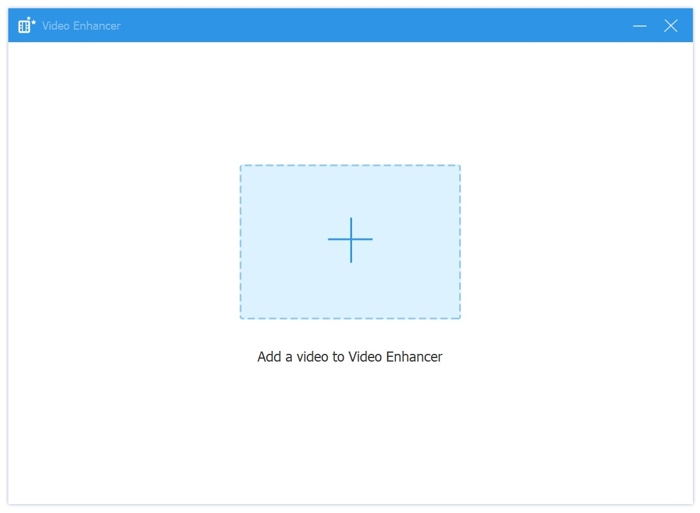
قم بتنزيل وتثبيت بديل برنامج Canva Video Upscaler على جهاز الكمبيوتر الخاص بك. يوجد إصدار آخر لأجهزة Mac. قم بتشغيله عندما تحتاج إلى تحسين جودة الفيديو. انتقل إلى أدوات أكثر افتح النافذة من الأعلى واختر فيديو محسن الأداة.
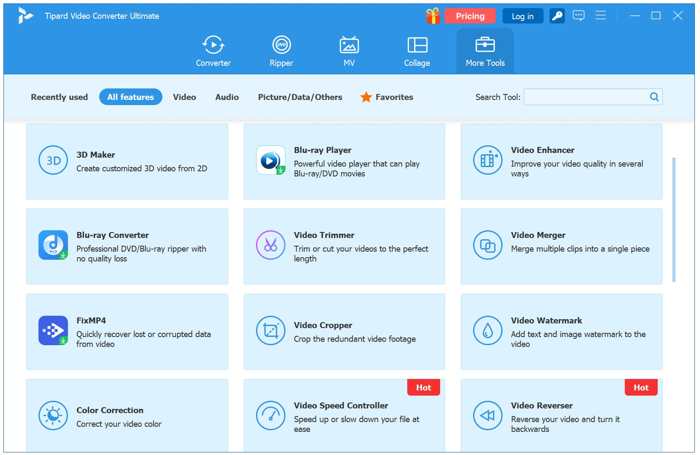
الخطوة 2: أضف مقطع فيديو
انقر فوق الكبير إضافة اضغط على الزر لاستيراد الفيديو الذي تريد تعديله. بعد ذلك، سيقوم البرنامج بتحميل الفيديو فوراً.
الخطوة 3: تعزيز جودة الفيديو
لتحسين جودة الفيديو، تحقق من دقة عالية خيار. إذا كان الفيديو الخاص بك ضبابيًا أو مهتزًا، فاختر إزالة ضجيج الفيديو و تقليل اهتزاز الفيديو. انقر على معاينة انقر على الزر للتحقق من النتيجة. بمجرد رضاك عن النتيجة، حدد مجلد الإخراج وانقر على زر المعاينة. تحسين .
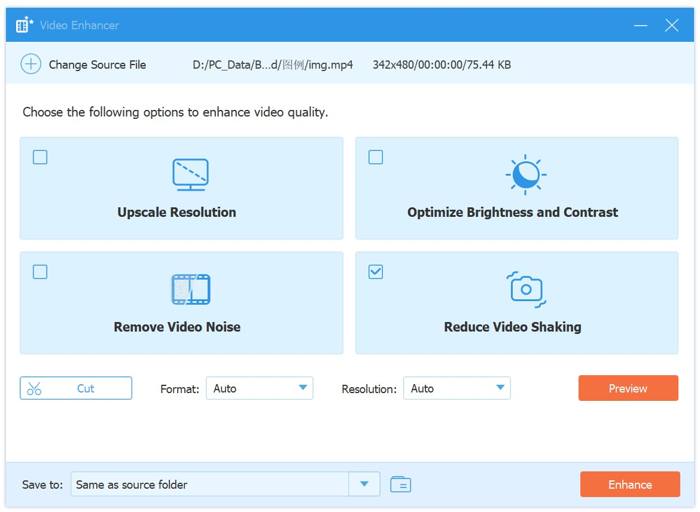
إذا كنت ترغب في تحسين مقطع في الفيديو، فانقر على قطع قم بالضغط على الزر وإزالة الإطارات غير المرغوب فيها.
خاتمة
استعرضت هذه المقالة إحدى أشهر أدوات تحسين الفيديو عبر الإنترنت، مُحسِّن جودة الفيديو من كانفاالآن، ينبغي عليك معرفة إمكانيات التطبيق، ونقاط قوته وضعفه، ومعلومات أخرى. كما شاركنا كيفية تحسين الفيديو الخاص بك عبر الإنترنت. وقد أوصينا بحل بديل يعمل دون اتصال بالإنترنت. Tipard Video Converter Ultimate.
مجموعة أدوات فيديو متكاملة: تحويل، تحرير، تكبير، تحسين، وضغط مقاطع الفيديو الخاصة بك بسهولة
100٪ نظيفة وآمنة
100٪ نظيفة وآمنة

أكثر قراءة

عن المؤلف


 Tipard Video Converter Ultimate