

- الجزء 1. كيفية تسجيل الصوت في شريحة واحدة من برنامج PowerPoint
- الجزء 2. كيفية تسجيل عرض تقديمي من برنامج PowerPoint مع الصوت
- الجزء 3. كيفية تسجيل الشاشة مع الصوت في برنامج PowerPoint
- الجزء 4. كيفية إدراج تسجيل صوتي خارجي في برنامج PowerPoint
- الجزء 5. أي طريقة يجب أن تختار؟
- الجزء 6. استكشاف الأخطاء وإصلاحها: برنامج PowerPoint لا يسجل الصوت
كيفية تسجيل الصوت في عرض تقديمي على برنامج PowerPoint؟ سواءً أكان ذلك تسجيلًا صوتيًا قصيرًا على شريحة واحدة، أو عرضًا تقديميًا مصحوبًا بتعليق صوتي، أو تسجيلًا لشاشة عرض توضيحي، فإن برنامج PowerPoint يحتوي بالفعل على معظم الأدوات اللازمة. يغطي هذا الدليل 4 طرق لـ تسجيل الصوت في برنامج PowerPoint على نظامي التشغيل ماك وويندوز، بالإضافة إلى ما يجب فعله عند فشل التسجيل.
- الجزء 1. كيفية تسجيل الصوت في شريحة واحدة من برنامج PowerPoint
- الجزء 2. كيفية تسجيل عرض تقديمي من برنامج PowerPoint مع الصوت
- الجزء 3. كيفية تسجيل الشاشة مع الصوت في برنامج PowerPoint
- الجزء 4. كيفية إدراج تسجيل صوتي خارجي في برنامج PowerPoint
- الجزء 5. أي طريقة يجب أن تختار؟
- الجزء 6. استكشاف الأخطاء وإصلاحها: برنامج PowerPoint لا يسجل الصوت
الجزء الأول: كيفية تسجيل الصوت على شريحة واحدة في برنامج PowerPoint
عندما تحتاج شريحة واحدة فقط إلى تعليق صوتي، يمكنك تسجيل صوتك لها في برنامج PowerPoint، وسيظهر الملف الصوتي كعنصر منفصل على تلك الشريحة. هذه الطريقة سريعة، وتتيح لك إعادة تسجيل شريحة واحدة دون التأثير على الشرائح الأخرى. كما أنها لا تسجل التوقيتات أو حركات مؤشر الليزر.
الخطوة 1: حدد الشريحة
افتح العرض التقديمي وانقر على الشريحة التي تريدها.
الخطوة 2: تسجيل صوتي مفتوح
في القائمة العلوية، انتقل إلى إدراج > صوت > تسجيل صوتستظهر لك نافذة صغيرة لتسجيل الصوت.

الخطوة 3: سجل صوتك
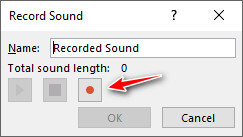
يمكنك تسمية المقطع إذا أردت. انقر على الزر الأحمر. القيد اضغط على الزر، ثم تحدث، ثم اضغط قلة النوم.
الخطوة 4: استمع إلى معاينة الصوت
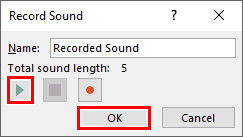
معاينة مع بلايستشنإذا لم يعجبك ذلك، يمكنك النقر على القيد اضغط على الزر مرة أخرى لتسجيل مقطع جديد. عندما يبدو الصوت مناسبًا، انقر. OKويظهر رمز مكبر الصوت على الشريحة.
الخطوة 5: اضبط كائن التسجيل
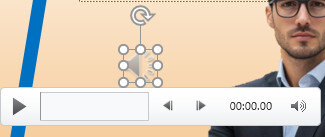
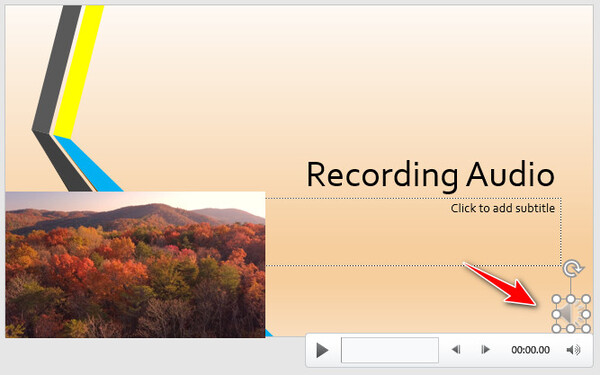
يمكنك سحب أيقونة مكبر الصوت إلى أي مكان تريده. تشغيل يمكنك ضبط علامة التبويب لبدء التشغيل تلقائيا or عند النقرقم بتقصير الصمت، أو تغيير مستوى الصوت، أو إخفاء الأيقونة أثناء العرض.
الجزء الثاني: كيفية تسجيل عرض تقديمي من برنامج PowerPoint مع الصوت
يمكنك استخدام مسجل الصوت المدمج في برنامج PowerPoint لتسجيل شرح صوتي كامل. ملاحظة هامة: يكون الصوت صامتًا أثناء الانتقال بين الشرائح، لذا انتظر حتى ينتهي الانتقال قبل التحدث مجددًا.
الخطوة 1: ابدأ التسجيل
في الإصدارات الحديثة من مايكروسوفت 365، استخدم القيد علامة التبويب في القائمة العلوية. في الإصدارات القديمة، انتقل إلى عرض الشرائح > تسجيل عرض الشرائح. ثم اختر من البداية or من الشريحة الحالية، اعتمادًا على ما تحتاجه.
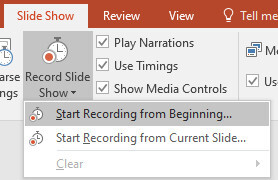
الخطوة 2: تحدث
تُفتح نافذة التسجيل. تأكد من تحديد الميكروفون الصحيح وتفعيل تسجيل الميكروفون. بعد عد تنازلي لمدة 3 ثوانٍ، يمكنك البدء بالتحدث. انتقل إلى الشريحة التالية عندما تكون جاهزًا. يمكنك الإيقاف المؤقت، أو استخدام القلم أو مؤشر الليزر، أو التوقف في أي وقت.
الخطوة 3: مراجعة وتصدير
ضرب قلة النوميتم حفظ الصوت والتوقيت لكل شريحة على حدة، ويظهر رمز مكبر الصوت على كل شريحة مصحوبة بتعليق صوتي. يمكنك إعادة تسجيل أي شريحة منفردة دون التأثير على باقي الشرائح.
إذا كنت تفضل التصدير كفيديو: ملف > تصدير > إنشاء فيديو (ويندوز) or ملف > تصدير واختر MP4/MOV (ماك). حدد استخدم التوقيتات والتعليقات الصوتية المسجلة وبذلك، سيتم تضمين صوتك وإيقاعك في الملف النهائي. أو يمكنك أيضاً التصدير بصيغة .pptx و قم بتحويل ملف PowerPoint إلى MP4 في وقت لاحق.
الجزء الثالث: كيفية تسجيل الشاشة مع الصوت في برنامج PowerPoint
عندما تحتاج إلى عرض سطح المكتب أو المتصفح أو أي تطبيق آخر، استخدم خاصية تسجيل الشاشة. بهذه الطريقة، يمكنك تسجيل عرض تقديمي من PowerPoint مع الصوت والفيديو.
استخدم مسجل الشاشة المدمج في برنامج PowerPoint (خاص بنظام Windows فقط)
يسجل برنامج تسجيل شاشة PowerPoint هذا صوت الميكروفون فقط، وليس صوت النظام من التطبيقات الأخرى.
الخطوة 1: افتح الأداة
في الشريحة التي من المفترض أن يظهر فيها الفيديو، انتقل إلى إدراج في القائمة العلوية وحدد تسجيل الشاشة.

الخطوة 2: حدد منطقة
انقر اختر المنطقة ثم اسحب المؤشر فوق المنطقة التي تريد تسجيلها. تذكر أن تحافظ على Audio تم التحقق من وجود مدخل للميكروفون.
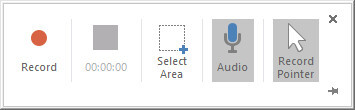
الخطوة 3: ابدأ التسجيل
انقر القيد قم بإجراء العرض التوضيحي، ثم توقف بالنقر على مربع الزر الموجود في الأعلى أو بالضغط Windows + Shift + Qإذا كنت تريد ملف MP4 منفصلاً، فعند ظهور الفيديو على الشريحة، انقر بزر الماوس الأيمن واختر حفظ الوسائط باسم.
استخدم مسجل الشاشة المدمج على نظام ماك
على الرغم من أنه لا يمكنك تسجيل الشاشة في إصدار PowerPoint لنظام Mac، يمكنك استخدام الميزة المدمجة مسجل شاشة مجاني يمكنك فعل الشيء نفسه على نظام macOS. الأمر بسيط للغاية.
الخطوة 1: افتح شريط الأدوات
عندما تصبح شريحة PowerPoint جاهزة، اضغط الأمر + + التحول 5، ثم اختر تسجيل الشاشة بأكملها or سجل الجزء المحدد.
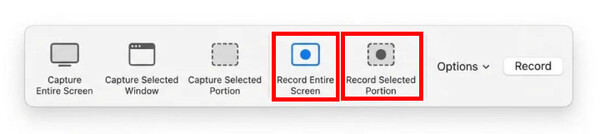
الخطوة 2: قم بتفعيل الميكروفون والتسجيل
انقر مزيد من الخيارات ثم اختر الميكروفون. ابدأ التسجيل، وشغّل عرض الشرائح، ثم أوقفه من شريط القوائم أو باستخدام القيادة + التحكم + الخروجيلتقط صوتك فقط، وليس صوت النظام بشكل افتراضي.
برنامج Tipard لالتقاط الشاشة (ويندوز وماك)
إذا بدت الخيارات المدمجة محدودة بعض الشيء، Tipard التقاط الشاشة يعمل على كلا النظامين الأساسيين. يمكنه تسجيل الشاشة كاملةً، أو نافذة واحدة، أو منطقة محددة، كما يلتقط صوت الميكروفون وصوت النظام في آنٍ واحد. يحتوي على كل ما قد تحتاجه للتسجيل. إذا كنت تُعدّ الكثير من الدروس التعليمية أو ترغب في مزيد من التحكم مقارنةً بالأدوات الأصلية، فإنه يستحق التجربة.
- تسجيل الشاشة الكاملة، أو نافذة واحدة، أو منطقة مخصصة
- يلتقط صوت الميكروفون وصوت النظام في نفس الوقت
- يدعم التسجيل بدقة تصل إلى 4K، والتعليقات التوضيحية في الوقت الفعلي، وتراكب كاميرا الويب الاختياري.
- يتضمن أدوات تحرير أساسية بالإضافة إلى محول تنسيق الوسائط

الخطوة 1: افتح مسجل الشاشة
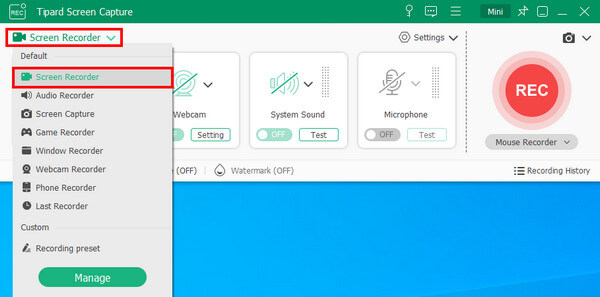
بعد تثبيت البرنامج وتشغيله، حدد شاشة مسجل في القائمة المنسدلة في أعلى اليسار.
الخطوة 2: حدد منطقة الالتقاط
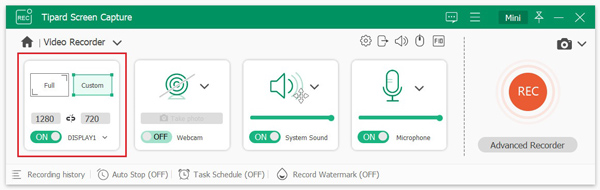
جهّز عرض PowerPoint على شاشتك. ثم، في الشريط الجانبي الأيسر، اختر طويل لتسجيل ملء الشاشة أو فن التأطير المتخصص لسحب المنطقة بنفسك.
الخطوة 3: اضبط كاميرا الويب وإعدادات الصوت
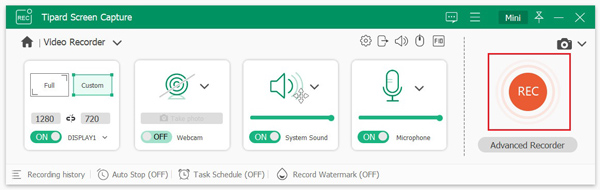
عليك أن تقرر ما إذا كنت تريد تفعيل كاميرا, نظام الصوت أو ميكروفون. بعد ذلك ، انقر فوق REC لبدء تسجيل شرائح برنامج PowerPoint الخاصة بك. يمكنك إضافة تعليقات توضيحية والتقاط لقطات شاشة أثناء التسجيل.
الخطوة 4: إنهاء التسجيل
انقر على المربع الاحمر اضغط على الزر لإنهاء التسجيل. بعد ذلك، يمكنك معاينة التسجيل وإجراء بعض التعديلات الأساسية قبل حفظه.
الجزء الرابع: كيفية إدراج تسجيل صوتي خارجي في برنامج PowerPoint
هل لديك تسجيل من تطبيق آخر أو مقطع موسيقي؟ ما عليك سوى إدراج الملف.
الخطوة 1: اختر الشريحة
انقر على الشريحة حيث يجب أن يكون الصوت.
الخطوة 2: أدرج الملف
- نظام التشغيل ويندوز: إدراج > صوت > الصوت على جهاز الكمبيوتر الخاص بي.
- نظام ماك: إدراج > صوت > صوت من ملف.
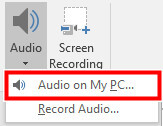
يدعم برنامج PowerPoint تنسيقات شائعة مثل MP3 و WAV و M4A. يمكنك استخدام تشغيل يمكنك استخدام علامة التبويب لضبط سلوك بدء التشغيل، ومستوى الصوت، والتلاشي، وما إذا كان الصوت سيُشغّل عبر الشرائح. كما يمكنك قص المقطع مباشرةً داخل برنامج PowerPoint.
الجزء الخامس: أي طريقة يجب أن تختار؟
ملاحظة صوتية قصيرة على شريحة أو شريحتين: استخدم إدراج > صوت > تسجيل الصوت.
عرض تقديمي كامل مع شرح صوتي وتوقيتات: استخدم خاصية تسجيل عرض الشرائح/استوديو التسجيل المدمجة. تعمل على نظامي التشغيل ويندوز وماك، وتُصدّر الملفات بجودة عالية إلى فيديو.
أحتاج إلى عرض سطح المكتب أو برنامج آخر: يمكن لمستخدمي نظام ويندوز استخدام خاصية تسجيل الشاشة في برنامج باوربوينت. أما مستخدمو نظام ماك، فيُفضل استخدام شريط أدوات لقطة الشاشة أو برنامج كويك تايم، ثم إدراج الفيديو. إذا كنت بحاجة أيضًا إلى صوت النظام أو خيارات تحرير إضافية، فإن برنامج Tipard Screen Capture هو الخيار الأمثل.
لدي بالفعل ملف صوتي جاهز: ما عليك سوى إدراجه في الشريحة.
الجزء 6. استكشاف الأخطاء وإصلاحها: برنامج PowerPoint لا يسجل الصوت
عادةً ما تكون مشكلة التسجيلات الصامتة متعلقة بالأذونات أو اختيار الجهاز. جرّب هذه الحلول بالترتيب وستكون الأمور على ما يرام.
1. تحقق من أذونات الميكروفون
على نظام التشغيل Windows: انتقل إلى الإعدادات > الخصوصية والأمان > الميكروفونتأكد من تفعيل إمكانية الوصول لتطبيقات سطح المكتب.
في نظام التشغيل ماك: إعدادات النظام > الخصوصية والأمان > الميكروفون ومنح برنامج PowerPoint الإذن.
2. تأكد من تحديد الميكروفون الصحيح
في نافذة التسجيل، افتح قائمة الميكروفون المنسدلة واختر الجهاز الصحيح. راقب مؤشر الإدخال أثناء التحدث: عدم وجود حركة يعني استخدام جهاز خاطئ أو عدم وجود إشارة.
3. تعيين جهاز التسجيل الافتراضي
في إعدادات الصوت في نظام ويندوز أو لوحة الصوت في نظام ماك، عيّن الميكروفون المفضل لديك كجهاز التسجيل الافتراضي. غالبًا ما يتبع برنامج باوربوينت الإعدادات الافتراضية للنظام أكثر مما تتوقع.
4. إعادة ضبط سريعة
أغلق برنامج PowerPoint تمامًا من إدارة المهام ثم أعد فتحه. إذا لم ينجح ذلك، فانقر بزر الماوس الأيمن على اختصار PowerPoint واختر "تشغيل كمسؤول".rأغلق أيضًا أي تطبيقات أخرى قد تستحوذ على الميكروفون: Teams، Zoom، مسجلات الصوت الأخرى، إلخ.
5. قم بتشغيل أداة استكشاف أخطاء الصوت وإصلاحها (ويندوز)
انتقل إلى الإعدادات > النظام > استكشاف الأخطاء وإصلاحها > أدوات استكشاف الأخطاء وإصلاحها الأخرى > تسجيل الصوت.
6. تحديث برامج التشغيل وبرنامج Office
قد تكون برامج تشغيل الصوت القديمة أو تثبيت برنامج PowerPoint المعيب من الأسباب الشائعة لهذه المشكلة. انتقل إلى إدارة الأجهزة > مدخلات ومخرجات الصوت > انقر بزر الماوس الأيمن على الميكروفون > تحديث برنامج التشغيل. ثم تحقق من وجود تحديثات لبرنامج Office.
7. الملاذات الأخيرة
أعد تشغيل الكمبيوتر، أو حدّث نظام ويندوز، أو أعد تثبيت/إصلاح برنامج أوفيس إذا لم تُجدِ أي من الحلول السابقة نفعًا. افصل الميكروفون الخارجي ثم أعد توصيله إذا كنت تستخدمه.
خاتمة
عادةً ما تكون ميزة تسجيل عرض الشرائح المدمجة كافية لـ تسجيل الصوت لبرنامج PowerPointاستخدم مسجل الشريحة الواحدة عندما تريد تسجيل تعليق صوتي سريع، وانتقل إلى أدوات الشاشة إذا كنت بحاجة إلى عرض سطح المكتب. أما إذا كنت بحاجة إلى مزيد من التحرير والتعليقات والتحويل والضغط، فاستخدم برنامج Tipard Screen Capture.

سجل الشاشة الكاملة، أو جزءًا منها، أو نافذة، أو لعبة، أو الهاتف بسلاسة تامة دون أي تأخير.
100٪ نظيفة وآمنة
100٪ نظيفة وآمنة

أكثر قراءة


عن المؤلف


 Tipard التقاط الشاشة