

الوجبات السريعة الرئيسية
- اكتشف أفضل مسجلات كاميرات الويب وميزاتها المفيدة لتلبية احتياجات التسجيل المختلفة.
- تعرّف على كيفية اختيار جهاز التسجيل المناسب بناءً على جودة الفيديو والتوافق وسهولة الاستخدام.
- اعثر على إجابات عملية للأسئلة الشائعة حول أدوات تسجيل كاميرا الويب.
هل تواجه صعوبة في تسجيل الدروس التعليمية أو الاجتماعات عبر الإنترنت أو محتوى الفيديو لأن إضافة وجهك إلى التسجيل تبدو معقدة؟ يعتمد العديد من المستخدمين على أدوات التسجيل الأساسية، لكنهم يكتشفون لاحقًا أن وضع الكاميرا وجودة الصوت وإعدادات الفيديو يمكن أن تؤثر على النتيجة النهائية. مسجل كاميرا الويب يمنحك ذلك مزيدًا من المرونة من خلال السماح لك بالتقاط صور لنفسك بجانب شاشتك أو محتوى آخر.

الجزء الأول: ما هو مسجل كاميرا الويب؟
مسجل كاميرا الويب هو برنامج يسجل مقاطع الفيديو عبر كاميرات الويب الداخلية والخارجية للكمبيوتر. ويُستخدم بكثرة لتسجيل الدروس التعليمية، والاجتماعات عبر الإنترنت، والعروض التقديمية، ومحتوى الفيديو الشخصي. يوفر لك مسجل فيديو كاميرا الويب خيارات إضافية لتسجيل الفيديو، بما في ذلك إمكانية تغيير جودة الفيديو، وخيارات مصدر الصوت، وتسجيل الفيديو من شاشة الكمبيوتر بالإضافة إلى كاميرا الفيديو. تتيح لك هذه الإمكانيات إنتاج فيديوهات أكثر وضوحًا وجاذبية دون الحاجة إلى إنفاق مبالغ طائلة على المعدات أو الإعدادات المعقدة.
الجزء الثاني: مراجعة شاملة لأفضل 10 مسجلات كاميرا ويب
1. برنامج Tipard Screen Capture [أفضل برنامج لتسجيل الشاشة على سطح المكتب بشكل عام]
Tipard التقاط الشاشة هو برنامج موثوق لتسجيل كاميرا الويب، قادر على التقاط كاميرا الويب والشاشة والميكروفون وصوت النظام في آنٍ واحد. يتيح لك استخدام خاصية عرض كاميرا الويب دون التأثير على أداء جهاز الكمبيوتر الذي يعمل بنظامي التشغيل ويندوز أو ماك، مما يجعله مثاليًا للدروس التعليمية والاجتماعات عبر الإنترنت والعروض التقديمية. كما يساعد البرنامج على تسجيل مقاطع فيديو كبيرة الحجم بسلاسة تامة، ويدعم ترميز AV1 وHEVC لضغط اللقطات الكبيرة بجودة عالية.
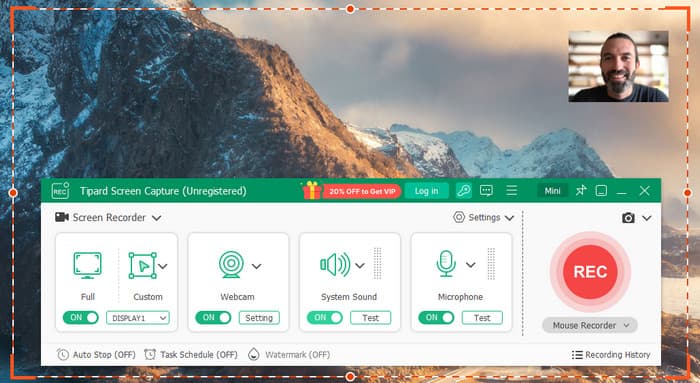
- يسجل كاميرا الويب والشاشة والصوت في نفس الوقت
- تراكب كاميرا الويب بدون تأخير واستهلاك منخفض للنظام
- كما يسمح بالتسجيل المستمر بدون تأخير
- برامج الترميز AV1 و HEVC لأحجام ملفات أصغر
- سهولة الاستخدام، ومعايير تسجيل مرنة
- يتطلب التثبيت
- تتيح النسخة المدفوعة بعض الميزات المتقدمة
2. ستوديو OBS
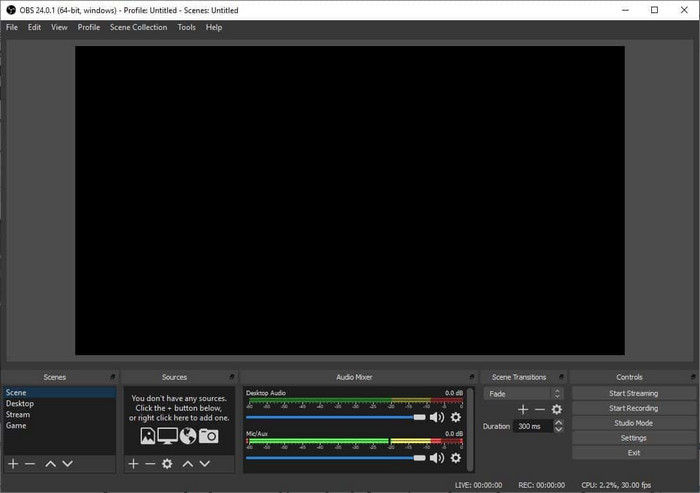
ستوديو OBS هو برنامج قوي لتسجيل الشاشة وكاميرا الويب، يمنح المستخدمين تحكمًا كاملًا في تسجيلاتهم. يدعم البرنامج مشاهد متعددة، ومصادر صوتية متنوعة، وتصميمات مخصصة، وبثًا مباشرًا، مما يجعله خيارًا شائعًا لمنشئي المحتوى. ورغم أنه يوفر العديد من الميزات المتقدمة مجانًا، إلا أن واجهته قد تبدو معقدة للمبتدئين الذين يحتاجون فقط إلى تسجيل بسيط لكاميرا الويب.
- الحرة والمفتوحة المصدر
- يدعم التسجيل غير المحدود
- عالية للتخصيص
- دعم مدمج للبث المباشر
- منحنى التعلم حاد
- قد تكون واجهة المستخدم مربكة.
3. تلوح في الأفق
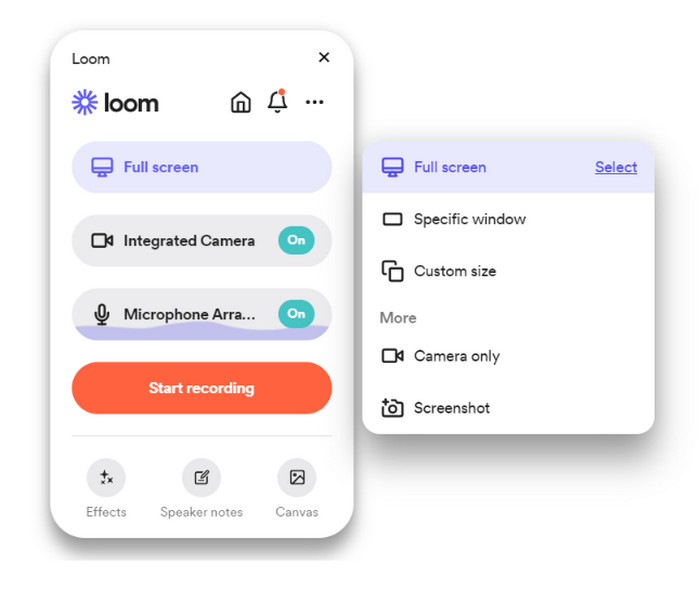
تلوح في الأفق هو مسجل فيديو عبر الإنترنت مصمم للمستخدمين الذين يحتاجون إلى إنشاء ومشاركة مقاطع الفيديو بسرعة. يسجل كاميرا الويب أو الشاشة أو كليهما، ويرفع التسجيلات تلقائيًا إلى السحابة، مما يجعله مثاليًا للعمل عن بُعد والتدريس عبر الإنترنت والتعاون الجماعي. تتيح واجهته البسيطة لأي شخص بدء التسجيل ببضع نقرات فقط.
- مشاركة سريعة عبر السحابة
- سهل الاستخدام
- ملحق المتصفح متاح
- ميزات تعاون الفريق
- النسخة المجانية لها حدود في التسجيل
- تتطلب بعض الميزات خطة مدفوعة
4. مانيكام
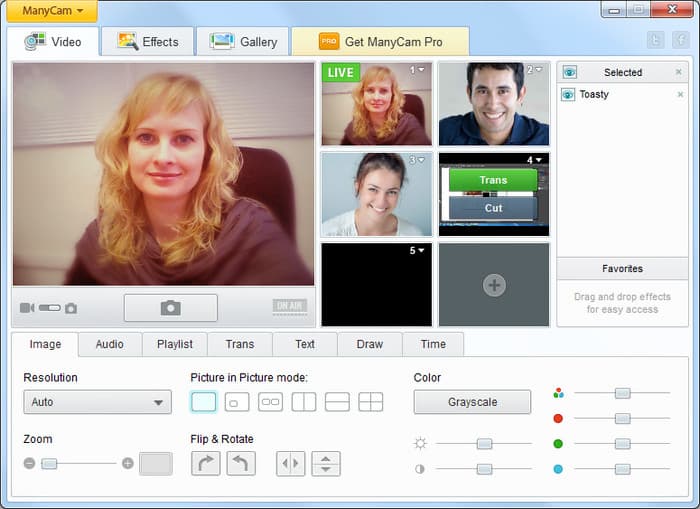
ManyCam ManyCam هو برنامج تسجيل لكاميرات الويب يُضيف أدوات إبداعية إلى تسجيلاتك. يوفر البرنامج خلفيات افتراضية، وفلاتر، وإمكانية إدخال كاميرات متعددة، وتخطيطات صورة داخل صورة للعروض التقديمية والبث المباشر. إذا كنت ترغب في جعل فيديوهاتك أكثر جاذبية، فإن ManyCam يوفر لك خيارات تخصيص واسعة دون الحاجة إلى مهارات تحرير متقدمة.
- تركيب خاص للخلفيات والفلاتر الافتراضية
- القدرة على دعم مصادر فيديو متعددة
- إدارة المشاهد بسهولة
- يدعم تطبيقات مؤتمرات الفيديو
- تستند التوصيات إلى أسعار الاشتراك في الميزات المميزة
- يمكن استخدام المزيد من موارد النظام
5. باندي كام
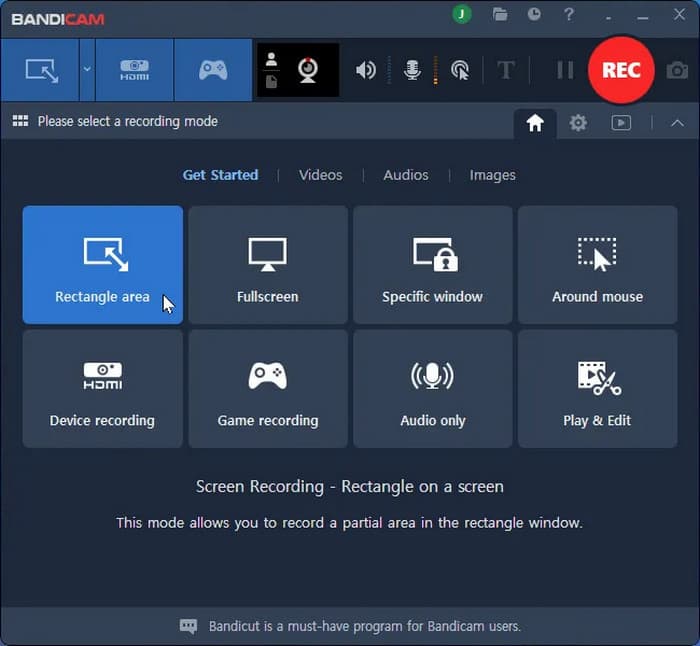
Bandicam برنامج Bandicam هو برنامج لتسجيل الشاشة من كاميرا الويب، يتميز بصغر حجم الملف وجودة التسجيل العالية. كما يتيح استخدام طبقات كاميرا الويب أثناء تسجيل الشاشة، ويدعم تسريع الأجهزة لتحسين الأداء. هذا يجعله خيارًا مناسبًا لتطبيقات الألعاب، والعروض التقديمية، والفيديوهات التعليمية، وغيرها. بعد التسجيل، إذا كنت تستخدم النسخة المجانية، يضيف Bandicam علامة مائية إلى التسجيل، لذا عليك إيجاد طريقة لإزالتها. إزالة العلامة المائية Bandicam لتجعله يبدو احترافيًا.
- تسجيل فيديو عالي الجودة
- دعم تسريع الأجهزة
- ميزة عرض كاميرا الويب
- إعدادات تسجيل قابلة للتعديل
- النسخة المجانية تضيف علامة مائية
- تُطبق قيود التسجيل لمدة 10 دقائق على النسخة المجانية
- هذا التطبيق مخصص لنظام التشغيل ويندوز فقط
6. كاميرا ويندوز
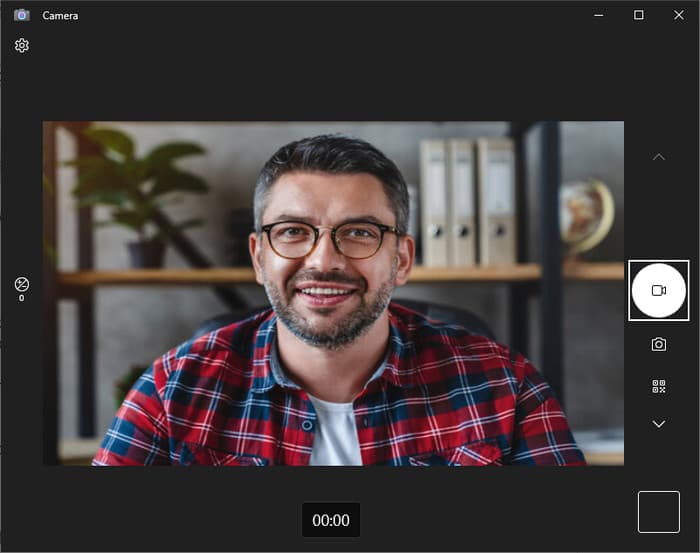
كاميرا ويندوز هو برنامج مجاني تمامًا لتسجيل كاميرا الويب، مثبت مسبقًا على أجهزة الكمبيوتر التي تعمل بنظام ويندوز. صُمم خصيصًا لمن يفضلون تسجيل كاميرا الويب الخاصة بهم دون الحاجة إلى تثبيت أي برامج إضافية. على الرغم من افتقاره إلى ميزات التسجيل المتقدمة، إلا أنه خيار مناسب لتسجيل مقاطع فيديو قصيرة وتسجيلات بسيطة.
- مجاني للاستخدام
- تم تنزيله مسبقًا على جميع أنظمة ويندوز
- لا حاجة لأي إعداد لأنه بسيط.
- مناسب تمامًا لتسجيل سريع عبر كاميرا الويب
- خيارات تسجيل محدودة
- لا يدعم تسجيل الشاشة
7.Debut Video Capture
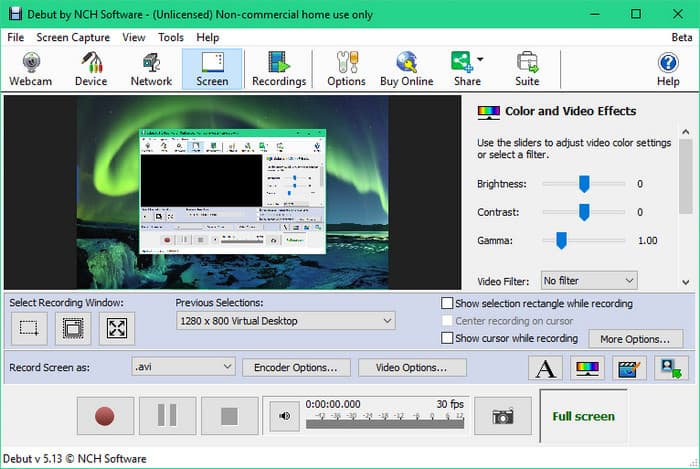
لاول مرة التقاط الفيديو هو برنامج مرن لتسجيل الفيديو عبر كاميرا الويب، يتيح لك تسجيل الفيديو من كاميرا الويب مع إمكانية إضافة كاميرا خارجية، وشاشات، وأجهزة شبكية. بالمقارنة مع البرامج الأخرى، يوفر هذا التطبيق وظائف أكثر، مثل تسجيل البرنامج، وإضافة النصوص، وخيارات تصدير متنوعة، مما يجعله خيارًا مثاليًا لمختلف الاحتياجات.
- يمكنه التسجيل بسهولة من مصادر متعددة
- يوفر تسجيلًا مجدولًا
- قم بتراكب النص على التسجيل
- صيغ تصدير واسعة النطاق
- الواجهة تبدو قديمة
- بعض الميزات تتطلب الدفع
8. كمتسا
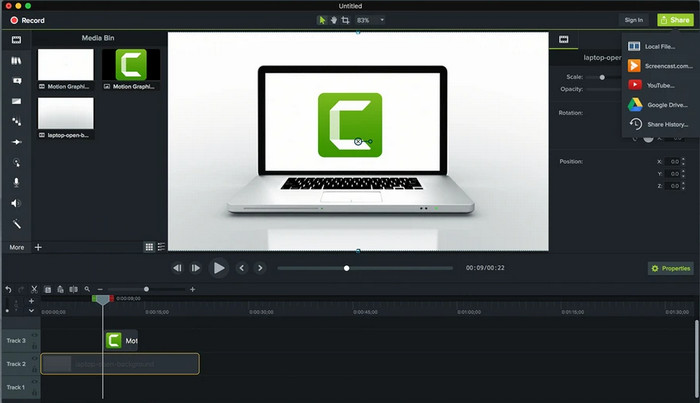
كمتسا يتيح هذا البرنامج للمستخدمين تسجيل الشاشة باستخدام كاميرا الويب، مع توفير محرر فيديو متكامل ضمن البرنامج نفسه. بعد التسجيل، يمكنك قص المقاطع وإضافة التعليقات والانتقالات والمؤثرات دون الحاجة إلى برامج تحرير منفصلة. إنه خيار ممتاز لإنشاء الدروس التعليمية ومقاطع الفيديو التدريبية والعروض التقديمية.
- محرر فيديو مدمج
- واجهة سهلة الاستخدام للمبتدئين
- مثالي للدروس التعليمية
- صادرات عالية الجودة
- رخصة باهظة الثمن
- يتطلب المزيد من موارد النظام
9. كليبشامب
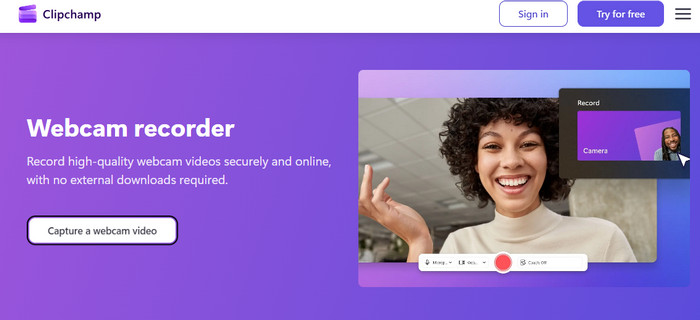
Clipchamp هو برنامج مجاني من مايكروسوفت لتسجيل الفيديو عبر كاميرا الويب، ويعمل مباشرةً من خلال متصفح الإنترنت. بالإضافة إلى تسجيل الفيديو عبر كاميرا الويب، يوفر البرنامج تسجيل الشاشة، وأدوات تحرير بسيطة، وإمكانية التكامل مع الخدمات السحابية. تُسهّل واجهته البسيطة على المبتدئين إنشاء مقاطع فيديو دون الحاجة إلى تثبيت تطبيق مكتبي ضخم.
- تطبيق قائم على الويب
- يوفر أدوات تحرير بسيطة
- سهل التعلم
- التكامل السحابي، لأنه متصل بالإنترنت
- تتطلب الميزات المميزة الاشتراك
- قد يؤثر أداء المتصفح على التسجيل
10. VLC ميديا بلاير
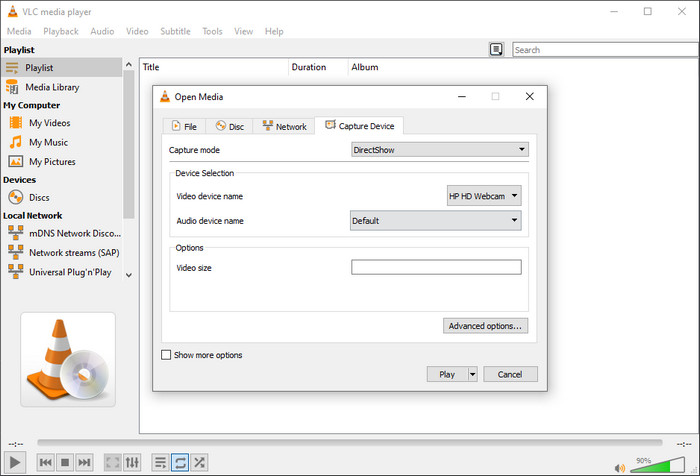
VLC ميديا بلاير يُعدّ هذا التطبيق مشغلًا معروفًا لملفات الوسائط، كما أنه قادر على العمل كتطبيق بسيط لتسجيل الفيديو من كاميرا الويب. يتيح ذلك للمستخدم تسجيل الفيديو من كاميرا الويب الموصولة دون الحاجة إلى برامج فيديو متخصصة. لا يحتوي التطبيق على أي أدوات تحرير أو خيارات تسجيل متقدمة، ولكنه تطبيق خفيف لتسجيلات بسيطة.
- مجاني لتحميل
- خفيف الوزن وسريع
- يعمل على منصات متعددة
- لا توجد إعلانات متاحة أثناء التسجيل
- ضوابط تسجيل محدودة مقارنة بالمسجلات التابعة
- غير مناسب للمبتدئين في إعداد التسجيل
الجزء الثالث: كيفية اختيار أفضل مسجل لكاميرا الويب
أحيانًا نتردد في اختيار برنامج تسجيل كاميرا الويب المناسب لتشابهها الكبير. لتسهيل اختيار البرنامج الأنسب لاحتياجاتك، مثل برنامج Bandicam، إليك قائمة مرجعية أدناه.
1. تسجيل الشاشة وكاميرا الويب
لا يوفر كل مسجل شاشة على نظامي التشغيل ويندوز وماك مسجل كاميرا ويب تابع؛ من المهم البحث عن مسجل يسمح لك بتسجيل الشاشة والكاميرا في وقت واحد للمشروع الذي تتعامل معه.
2. إخراج فيديو عالي الجودة
من يرغب بتسجيل فيديو بجودة منخفضة؟ بالتأكيد لا أحد يحب ذلك. يُفضل التسجيل بدقة 1080p كحد أدنى، وقد يؤدي خفض الدقة إلى فيديوهات ضبابية أو مشوشة.
3. تنسيق الفيديو القابل للتشغيل
هذه إحدى المشكلات الشائعة التي قد تغفل عن التحقق منها أثناء التسجيل. تُحفظ معظم التسجيلات بصيغة MP4 مع ترميز AAC، وذلك لضمان تشغيل الفيديو على مختلف المنصات. إذا لم يكن هذا هو الإعداد، فانتقل إلى الإعدادات > الإخراج وقم بتغييره.
4. ميزات التحرير المدمجة
بعد التسجيل، ستحتاج إلى معالجته باستخدام برنامج تحرير الفيديو. بدلاً من تحميل برنامج آخر للتحرير، ابحث عن مسجل فيديو يوفر ميزات تحرير أساسية تساعدك على تحويل الفيديو الخام إلى فيديو احترافي.
الجزء الرابع: الأسئلة الشائعة حول مسجل كاميرا الويب
لماذا يوجد حد لتسجيل كاميرا الويب الخاصة بي؟
بالنسبة لمستخدمي النسخة التجريبية المجانية، من الشائع وجود قيود على التسجيل، مما يتيح للمستخدم تجربة مسجل كاميرا الويب ولكن ليس بكامل إمكانياته. شراء النسخة المدفوعة يحل هذه المشكلة. إذا كنت قد اشتريت النسخة المدفوعة وما زلت تواجه هذه القيود، فحاول توفير بعض المساحة على جهازك.
كيف يمكنني مشاركة تسجيلاتي بسرعة؟
تُنشئ بعض برامج التسجيل، مثل Loom، رابطًا قابلاً للمشاركة لتسجيلك، بينما تحفظ برامج أخرى الملف المسجل في موقع الإخراج. بعد الانتهاء من التسجيل والتصدير، يمكنك سحب الملف وإرفاقه برسالتك الإلكترونية لإرسالها.
هل أحتاج إلى كاميرا ويب خارجية لتسجيل الفيديو عبر كاميرا الويب؟
إذا كنت تستخدم جهاز كمبيوتر محمول، فلا داعي لكاميرا ويب خارجية. أما إذا كنت تستخدم جهاز كمبيوتر مكتبي للتسجيل وترغب في الحصول على جودة صورة أعلى من جودة الكاميرا المدمجة، فاستخدم كاميرا ويب خارجية.
خاتمة
وأخيراً، قمنا بتضييق نطاق جميع الخيارات برنامج تسجيل كاميرا الويب هذا الجهاز متاح لمساعدتنا في تسجيل كاميرا الويب بشكل متواصل. على الرغم من أن جميع الخيارات رائعة وسهلة الاستخدام وتبدو واعدة، ابحث عن جهاز التسجيل الأمثل الذي تشعر أنه سيرافقك في كل احتياجات التسجيل المستقبلية. في رأينا، جهاز التسجيل Tipard أكثر مرونة ويمكن اعتباره أداةً مثاليةً تلبي احتياجاتك في التسجيل على المدى الطويل.

سجل الشاشة الكاملة، أو جزءًا منها، أو نافذة، أو لعبة، أو الهاتف بسلاسة تامة دون أي تأخير.
100٪ نظيفة وآمنة
100٪ نظيفة وآمنة

أكثر قراءة
عن المؤلف


 Tipard التقاط الشاشة