

هل تحتاج إلى حفظ محادثة طويلة أو صفحة ويب؟ لقطة شاشة قابلة للتمرير على جهاز iPhone ويتيح لك نظام أندرويد التقاط كل شيء في لقطة واحدة. كما يغطي هذا الدليل طرق أندرويد، والتقاط صفحات كاملة، وأدوات متقدمة مثل Tipard التقاط الشاشة لتسجيلات عالية الجودة.
الجزء الأول: طرق سريعة - كيفية التقاط لقطة شاشة على أي جهاز آيفون
يكفي التقاط صورة للشاشة لعرض ما يظهر على شاشة جهاز iPhone الخاص بك. يختلف هذا الأمر باختلاف ما إذا كان جهازك مزودًا بزر الصفحة الرئيسية أو بخاصية التعرف على الوجه.
أجهزة آيفون بدون زر الصفحة الرئيسية
بالنسبة للطرازات من iPhone X والإصدارات الأحدث، بما في ذلك iPhone 16.
الخطوة 1: كلا ال في الاختيار زر (الطاقة) و حجم ما يصل يجب الضغط على الزر في نفس الوقت.
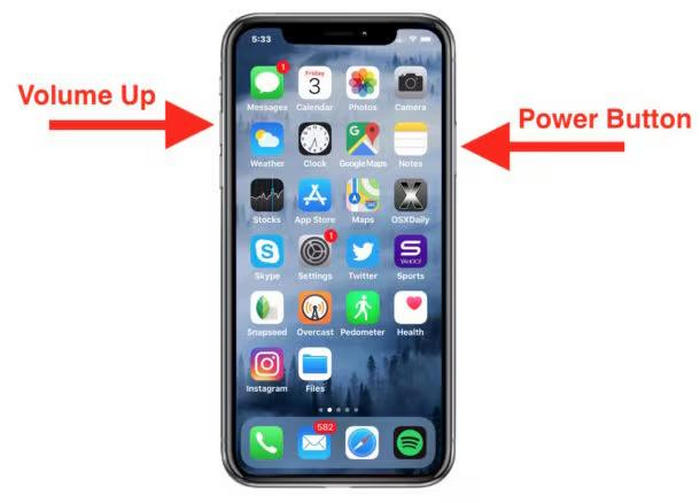
الخطوة 2: يجب تحرير كلا الزرين بسرعة لمنع تشغيل شاشة إيقاف التشغيل أو شاشة الاستغاثة.
الخطوة 3: انتظر حتى تومض الشاشة، وستظهر معاينة الصورة المصغرة في أسفل اليسار.
الخطوة 4: لقص الصورة وتعديلها، أو لإضافة نص باستخدام أدوات التحرير، انقر على الصورة المصغرة. لحفظ التغييرات تلقائيًا، اسحب الصورة المصغرة بعيدًا.
أجهزة آيفون مزودة بزر الصفحة الرئيسية
بالنسبة للطرازات مثل iPhone 8 والطرازات الأقدم.
الخطوة 1: في الوقت نفسه، اضغط الصفحة الرئيسية و النوم / ويك أزرار (الطاقة).
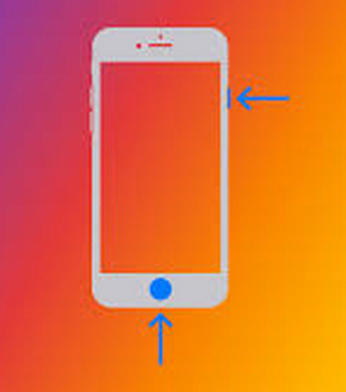
الخطوة 2: عندما تومض الشاشة، اترك كلا الزرين.
الخطوة 3: إما أن تنتظر حتى يتم حفظ لقطة الشاشة في تطبيق الصور أو أن تنقر على معاينة الصورة المصغرة لإجراء التعديلات/المشاركات.
الجزء الثاني: طرق عامة لالتقاط لقطات الشاشة على نظام أندرويد
توجد عدة طرق مختلفة لالتقاط صورة للشاشة على جهاز أندرويد. في حين أن مجموعات الأزرار تعمل مع جميع الأجهزة تقريبًا، فإن بعض العلامات التجارية توفر اختصارات أخرى تعتمد على الإيماءات، مما يجعل الأمر أكثر سهولة. لقطات الشاشة على Android بل وأسرع وأسهل.
تُعد هواتف جوجل بيكسل 9 وسامسونج جالاكسي إس 25، من بين أجهزة أخرى، من الأجهزة التي ستعمل عليها الطريقة العالمية لالتقاط لقطات الشاشة.
طريقة أندرويد القياسية
الخطوة 1: اضغط مع الاستمرار على الطاقة و حجم أسفل الأزرار في وقت واحد.
الخطوة 2: عندما تومض الشاشة، اترك كلا الزرين.
الخطوة 3: إما أن تنتظر حتى يتم حفظ لقطة الشاشة تلقائيًا، أو انقر على المعاينة لتعديلها أو قصها أو مشاركتها.
لقطة شاشة بثلاثة أصابع
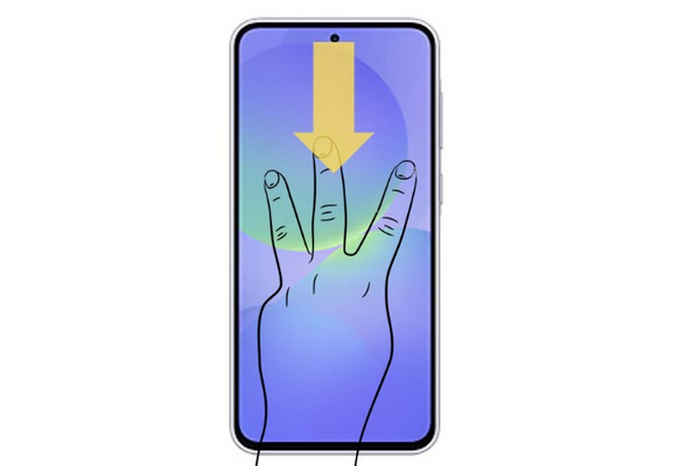
متوفر في طرازات مثل موتورولا إيدج بلس.
الخطوة 1: وصول إلى الدراجات النارية التطبيق أو انتقل إلى الإعدادات للعثور على إجراءات موتو.
الخطوة 2: تمكين لقطة شاشة بثلاثة أصابع الخيار.
الخطوة 3: لالتقاط الشاشة، اضغط بثلاثة أصابع في وقت واحد.
الخطوة 4: قم بتحرير لقطة الشاشة أو حفظها من النافذة التي تفتح.
إيماءة التمرير براحة اليد من سامسونج
متوفر على أجهزة مثل سامسونج جالاكسي إس 25.
الخطوة 1: ساعات العمل الإعدادات.
الخطوة 2: اختر متقدم الميزات.
الخطوة 3: انقر على الاقتراحات والإيماءات.
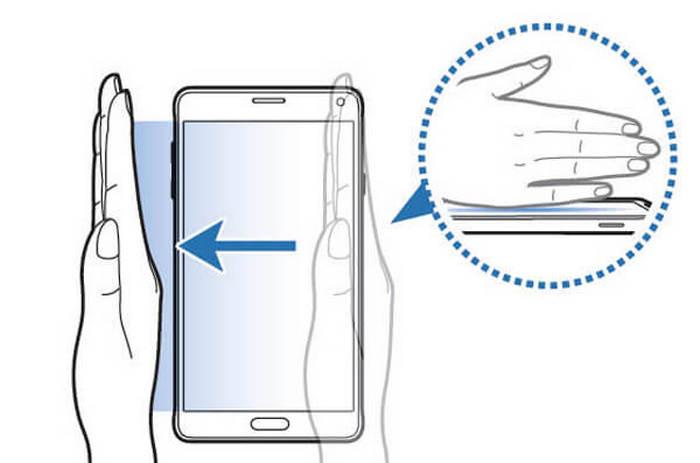
الخطوة 4: تفعيل انتقاد الكف لالتقاط.
الخطوة 5: لالتقاط لقطة شاشة، مرر راحة يدك على طول حافة الشاشة.
الجزء الثالث: كيفية التقاط لقطة شاشة كاملة للصفحة أثناء التمرير على نظامي أندرويد وiOS
غالبًا ما تمتد صفحات الويب الطويلة ومحادثات الدردشة والمستندات على شاشات متعددة. وبدلًا من التقاط لقطات شاشة متعددة، يتضمن كل من نظامي iOS وAndroid الآن ميزات مدمجة لالتقاط لقطات شاشة قابلة للتمرير، ويمكنك أيضًا استخدام لقطة شاشة للماك أدوات لالتقاط صفحة كاملة في ملف واحد.
لقطة شاشة كاملة على جهاز iPhone
متوفر في التطبيقات المدعومة مثل سفاري.
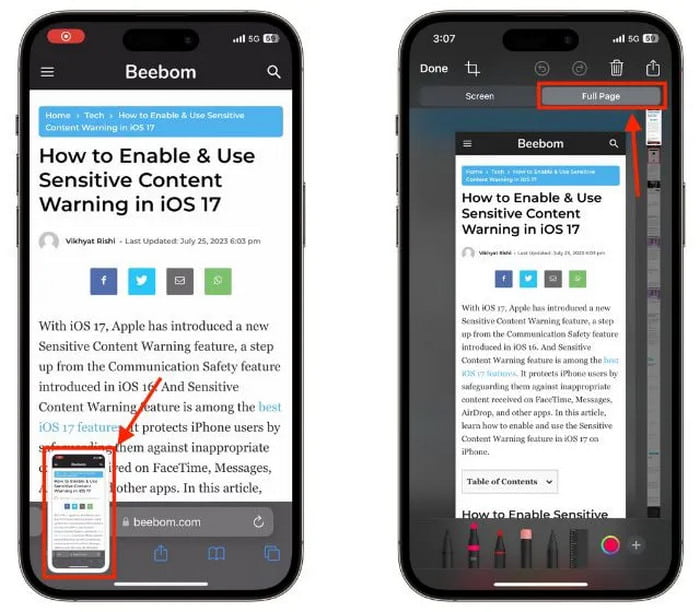
الخطوة 1: خذ لقطة شاشة.
الخطوة 2: قبل أن يختفي، انقر على معاينة لقطة الشاشة في أسفل اليسار.
الخطوة 3: انقر على علامة التبويب العلوية المسماة صفحة كاملة.
الخطوة 4: يمكنك تعديل المعاينة إذا أردت.
الخطوة 5: انقر تم. لحفظ الملف بصيغة PDF.
لقطة شاشة قابلة للتمرير على نظام أندرويد
متوفر على الأجهزة الحديثة مثل جوجل بيكسل 9 وسامسونج جالاكسي إس 25.
الخطوة 1: التقط لقطة شاشة بالضغط على الطاقة و حجم أسفل الأزرار في وقت واحد.
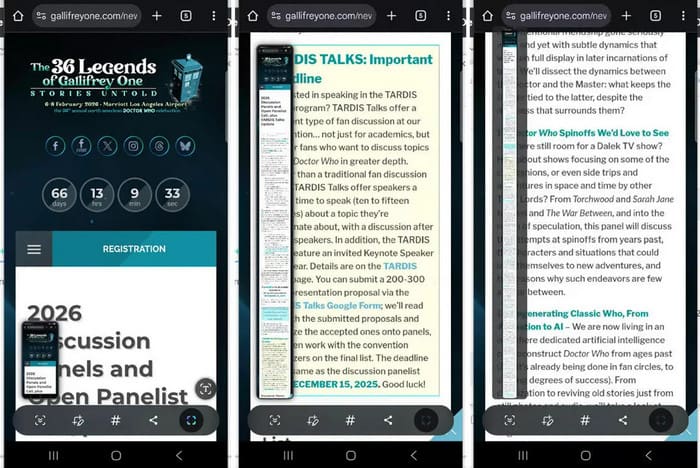
الخطوة 2: انقر فوق أي منهما التقط المزيد or التمرير، والذي يظهر على بعض الأجهزة.
الخطوة 3: حدد طول الصفحة المراد تضمينها عن طريق سحب المقبضين.
الخطوة 4: احفظ لقطة الشاشة الموسعة بالنقر التوفير سيتم حفظها في معرض الصور الخاص بك.
الجزء الرابع: لماذا قد لا تكون لقطات الشاشة الأصلية كافية؟
تتميز أدوات التقاط الشاشة المدمجة في أجهزة أندرويد وآيفون بفعاليتها، ولكنها تأتي أيضًا مع العديد من القيود. فطريقة التقاط صفحات كاملة تعمل فقط في مجموعة محدودة من التطبيقات، وغالبًا ما يتم حفظ اللقطات كملفات PDF افتراضيًا، ولا تدعم التقاط الصور المتحركة (مقاطع الفيديو)، ولا تسجل الصوت. Tipard التقاط الشاشةيمكن للمستخدمين التقاط صفحات وتصفح المحتوى، وتسجيل الصوت، وحفظ التسجيلات بدقة 4K.
- سجل صفحات الويب الطويلة أو المحادثات أو التطبيقات دون تقسيمها إلى لقطات شاشة متعددة.
- التقاط شاشة كاملة أو منطقة مخصصة مع صوت النظام والميكروفون.
- احتفظ بالدقة الأصلية أو قم بتحسينها حتى دقة 4K.
- اعكس شاشة هاتفك وسجل الفيديو عليها على شاشة أكبر.
- قم بمعاينة المقاطع فوراً، واقتصاصها، وتصديرها بصيغة MP4 أو MKV أو MP3 أو GIF.
الخطوة 1:
يمكنك تنزيل الملف من موقع Tipard الإلكتروني. اتبع دليل التثبيت الذي يظهر على الشاشة لتثبيت الملف على جهاز كمبيوتر يعمل بنظام Windows أو Mac.
الخطوة 2: افتح البرنامج
بمجرد اكتمال التثبيت، افتح البرنامج وانتظر بضع لحظات حتى تظهر الواجهة.
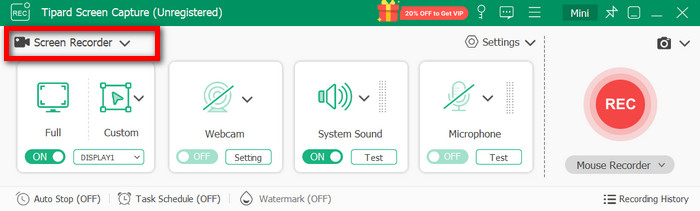
الخطوة 3: حدد مسجل الشاشة
لتسجيل عملية التمرير في صفحة ويب أو تطبيق أو عرض تقديمي أو سطح مكتب كامل، اختر شاشة مسجل الخيار.
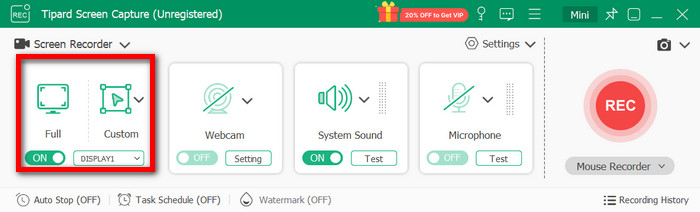
الخطوة 4: اختر منطقة التسجيل
يمكنك إما تحديد طويل الخيار، مما يعني أنك ستسجل النافذة بأكملها، أو فن التأطير المتخصص خيار يتيح لك تحديد منطقة معينة. كما يمكنك إجراء تعديلات اختيارية على الدقة.
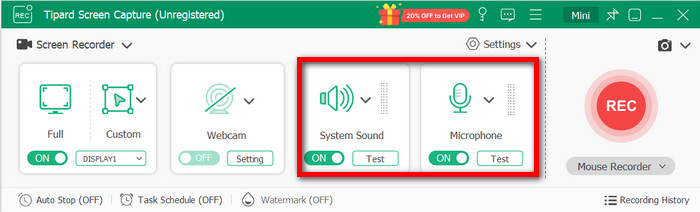
الخطوة 5: تشغيل الصوت (اختياري)
لتسجيل الصوت من جهاز الكمبيوتر الخاص بك، قم بتمكين خيار نظام الصوتبالإضافة إلى ذلك، يمكنك تسجيل صوتك عبر الميكروفون باستخدام ميكروفون الخيار.
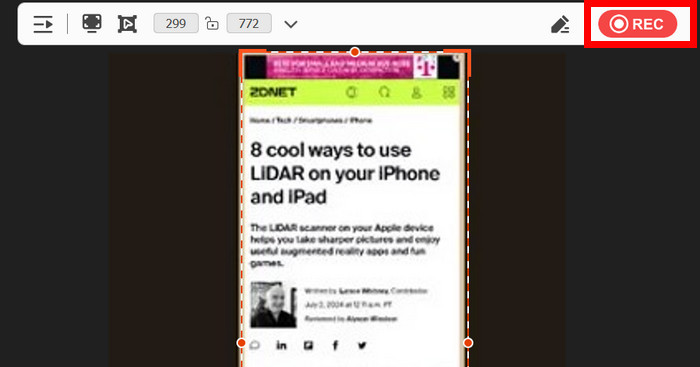
الخطوة 6: انقر فوق REC
للتسجيل، انقر RECيمكنك التنقل والتمرير والتفاعل مع أي شيء تريد تسجيله. كما يمكنك استخدام أدوات الرسم الأساسية أثناء التسجيل.
الخطوة 7: توقف ووفر
انقر قلة النوم عند الانتهاء، قم بمعاينة التسجيل، واحذف الأجزاء غير الضرورية إذا لزم الأمر، ثم اختر التنسيق المفضل لديك واحفظ الملف على جهاز الكمبيوتر الخاص بك.
خاتمة
باستخدام نظام iOS و لقطة شاشة قابلة للتمرير على نظام أندرويد يجعل التقاط المحادثات الطويلة أو صفحات الويب أو المستندات أمرًا فعالًا وسهلًا. بالإضافة إلى تقنيات وأدوات iPhone مثل Tipard التقاط الشاشةيمكنك تسجيل المحتوى وتحريره وحفظه بجودة عالية، مما يضمن الحفاظ على كل التفاصيل وسهولة مشاركتها.
أكثر قراءة
عن المؤلف