

تُعدّ برامج تسجيل الشاشة أداةً مفيدةً ومثاليةً لالتقاط وتسجيل شاشتك. فهي تُساعدك على حفظ الاجتماعات، والفيديوهات، والدروس التعليمية، وألعاب الفيديو، وغيرها من المحتويات. مع ذلك، قد تواجه أحيانًا مشكلة الشاشة السوداء، وهو أمرٌ مُحبط. غالبًا ما ينتج هذا عن مشاكل التوافق، أو برامج التشغيل القديمة، أو الإعدادات غير الصحيحة، أو المحتوى المحمي. لحسن الحظ، توجد طرقٌ عديدةٌ لحلّ هذه المشكلة. اقرأ هذا الدليل حيث نُقدّم لك أفضل الطرق لإصلاحها. مسجل الشاشة شاشة سوداء القضية.
الجزء الأول: لماذا يعرض مسجل الشاشة شاشة سوداء؟
هل تتساءل عن سبب ظهور شاشة سوداء في برنامج تسجيل الشاشة؟ حسنًا، هناك أسباب عديدة وراء هذه المشكلة. لاستكشاف بعضها، ابدأ بقراءة كل ما ورد في هذا القسم.
تعارضات بطاقات الرسومات
تعتمد بعض برامج تسجيل الشاشة على معالجة الرسومات بواسطة وحدة معالجة الرسومات (GPU). مع ذلك، قد يؤدي تسريع الأجهزة إلى إعاقة عملية التسجيل. ففي كل مرة يحاول فيها برنامج التسجيل الاتصال بخط معالجة الرسومات، قد تمنع وحدة معالجة الرسومات تكرار الإطارات لأسباب أمنية أو متعلقة بالأداء، مما يؤدي إلى ظهور الشاشة السوداء.
إعدادات الأذونات والخصوصية
تتضمن بعض أنظمة التشغيل، وخاصة الحديثة منها، أدوات تحكم في الخصوصية قد تمنع التطبيق من تسجيل الشاشة. إذا لم يكن لدى مسجل الشاشة إذن بالتسجيل، فسيظل بإمكانك التسجيل، ولكن ستظهر لك شاشة سوداء فقط.
وضع التقاط غير صحيح
أثناء عملية التسجيل، يجب عليك معرفة كيفية تسجيل الشاشة والتقاطها بشكل صحيح. بعض الأدوات تُفرّق بين التقاط المتصفح، أو علامة التبويب، أو شاشة سطح المكتب، أو اللعب، أو نافذة مُحددة. إذا تم اختيار الوضع الخاطئ، فقد لا يتمكن المُسجل من اكتشاف الشاشة النشطة، مما يؤدي إلى ظهور شاشة سوداء.
برامج تشغيل قديمة
قد تواجه مشكلة الشاشة السوداء إذا كان لديك برنامج تشغيل قديم على جهازك. تذكر دائمًا أن برامج تشغيل وحدة معالجة البيانات (DPU) وبرامج تشغيل الشاشة ضرورية لعرض سلس وتسجيل شاشة سلس. إذا كانت برامج التشغيل تالفة أو قديمة، فقد لا يتمكن برنامج التسجيل من تقديم كامل إمكانياته.
المحتوى المحمي
لا تسمح بعض منصات البث بتسجيل الشاشة، وخاصةً تلك التي تعتمد على الاشتراك، مثل ديزني+ ونتفليكس وأمازون برايم وغيرها. وهذا يضمن عدم تمكن بعض الأشخاص من الوصول إلى المحتوى دون دفع أي مقابل.
الجزء الثاني: كيفية إصلاح مشكلة الشاشة السوداء في مسجل الشاشة
هل ترغب في معرفة كيفية حل مشكلة تسجيل الشاشة السوداء؟ في هذه الحالة، يمكنك اكتشاف أفضل الحلول أدناه.
الطريقة الأولى: تحديث برنامج تشغيل بطاقة الرسومات
طريقة أخرى ل إصلاح مشكلة الشاشة السوداء في الفيديو يتمثل الحل في تحديث برنامج تشغيل بطاقة الرسومات. كما ذكرنا، قد تؤدي برامج التشغيل القديمة أو التالفة إلى ظهور شاشة سوداء. لذا، تأكد دائمًا من أن بطاقة الرسومات لديك مُحدثة إلى أحدث إصدار. لبدء تحديث برنامج التشغيل، انقر بزر الماوس الأيمن على بالبداية الزر الموجود على سطح المكتب الخاص بك، ثم انقر عليه. مدير الجهاز الخيار. بعد ذلك، انتقل إلى محول العرض قم بتقسيم القسم وابدأ بتحديث رسوماتك.
الطريقة الثانية: تعطيل تسريع الأجهزة
تستخدم بعض التطبيقات، مثل المتصفح والألعاب، خاصية تسريع الأجهزة لتحسين الأداء. مع ذلك، قد تتداخل هذه الخاصية مع مسجلات الشاشة عن طريق منع تكرار الملفات. لذا، يُنصح بتعطيل خاصية تسريع الأجهزة من إعدادات التطبيق أو المسجل. غالبًا ما تحل هذه الطريقة مشكلة الشاشة السوداء.
الطريقة الثالثة: تغيير وضع التسجيل
يمكنك أيضًا تغيير وضع التسجيل قبل البدء بعملية تسجيل الشاشة. توفر معظم برامج تسجيل الشاشة أوضاع تسجيل متعددة، منها تسجيل النوافذ، وتسجيل الألعاب، وتسجيل الشاشة، وغيرها. قد يؤدي استخدام الوضع الخاطئ إلى ظهور شاشة سوداء. لذا، احرص دائمًا على استخدام وضع التسجيل المناسب لضمان تسجيل أي محتوى من شاشتك دون أي مشكلة.
الطريقة الرابعة: استخدام مسجل شاشة مختلف
في بعض الأحيان، يكون برنامج تسجيل الشاشة هو المشكلة الرئيسية. قد لا تعمل بعض برامج التسجيل بشكل جيد، مما يسبب لك بعض المشاكل. من الأفضل استخدام برنامج آخر مدفوع أو مسجل شاشة مجانيبهذه الطريقة، يمكنك التحقق مما إذا كانت المشكلة في جهاز التسجيل أو الجهاز أو الإعدادات.
الجزء الثالث: لماذا يكون الفيديو المسجل المحفوظ أسود اللون؟
هل سبق لك تسجيل فيديو مفضل أو أي محتوى آخر لتكتشف لاحقًا أنك حفظت شاشة سوداء؟ قد يعود ذلك إلى مشاكل في الترميز، أو تنسيق غير مناسب، أو وحدة معالجة الرسومات، أو قيود معينة. لمزيد من المعلومات حول هذه المشكلة، بالإضافة إلى بعض النصائح البسيطة، راجع المعلومات أدناه.
- مشاكل الترميز - إذا كان برنامج الترميز غير مدعوم أو تالفًا، فستظهر الشاشة سوداء بالكامل بعد عملية التصدير. من الأفضل إعادة تصدير التسجيل باستخدام تنسيق وبرنامج ترميز قياسيين.
- قيود اللاعب قد يكون التسجيل جيدًا، لكن مشغل الوسائط لديك لا يستطيع فك تشفيره. تأكد من أن مشغل الوسائط لديك قادر على التعامل مع تسجيلاتك لتشغيلها بسلاسة.
- مقاطع الفيديو المحمية إذا حاولت تسجيل مقاطع فيديو على نتفليكس أو ديزني+ أو أي منصة بث مدفوعة أخرى، فستظهر لك شاشة سوداء بعد انتهاء العملية. والسبب هو أن هذه المنصات تضمن عدم سرقة المحتوى.
الجزء 4. كيفية منع ظهور شاشة سوداء في مسجل الشاشة
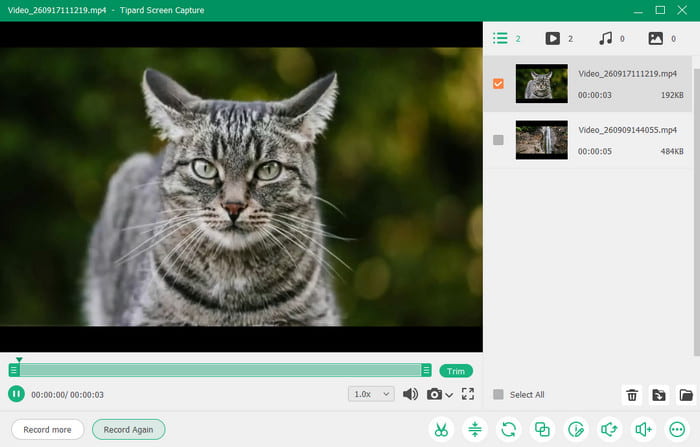
هل ترغب في تعلم كيفية تسجيل مقاطع فيديو محمية بدون ظهور شاشة سوداء؟ في هذه الحالة، ننصحك بشدة باستخدام Tipard التقاط الشاشةيضمن هذا المسجل عملية تسجيل سلسة بفضل واجهة المستخدم البسيطة وثباته. ما يميزه هو قدرته على تسجيل كل ما يظهر على شاشتك، من أفلام وثائقية وألعاب وغيرها. كما يوفر ترميز فيديو موثوقًا لتسجيل فيديو بجودة عالية. يمكنك حفظ الفيديو بجودته الأصلية أو بدقة 4K، مما يُحسّن تجربة المشاهدة. والأفضل من ذلك، يمكنك اختيار تنسيق الفيديو الذي يناسبك لضمان توافق أفضل. لذا، لتسجيل الفيديوهات وأي محتوى دون مواجهة مشاكل الشاشة السوداء، استخدم تطبيق Tipard Screen Capture فورًا.
الجزء الخامس: الأسئلة الشائعة حول تسجيل الشاشة وحل مشكلة الشاشة السوداء
كيفية تجاوز مشكلة الشاشة السوداء أثناء التسجيل؟
يعني التجاوز تعديل الإعدادات بدلاً من تجاوز القيود المفروضة على مقاطع الفيديو. هناك طرق مختلفة يمكنك استخدامها، مثل تعطيل تسريع الأجهزة، وتغيير وضع التسجيل، واستخدام أحدث إصدار من وحدة معالجة الرسومات.
لماذا شاشة تسجيل تيك توك الخاصة بي سوداء؟
يرجع ذلك إلى أن تطبيق تيك توك يقيّد تسجيل فيديو معين. إذا كنت ترغب في الحصول على الفيديو، فمن الأفضل الضغط على زر "حفظ الفيديو" أو "مشاركة".
كيفية تسجيل شاشة نتفليكس بدون ظهور شاشة سوداء على الهاتف؟
بسبب نظام إدارة الحقوق الرقمية (DRM)، لا يمكنك تسجيل أي محتوى من نتفليكس. إذا كنت ترغب في حفظ الفيديو من المنصة، يمكنك استخدام خاصية التنزيل. بهذه الطريقة، يمكنك مشاهدة الفيديو حتى في حالة عدم الاتصال بالإنترنت.
خاتمة
لقد استكشفت الآن كيفية إصلاح مشكلة الشاشة السوداء عند تسجيل الشاشةراجع جميع الطرق المذكورة في هذا الدليل وتعرّف على كيفية التعامل مع تسجيلات الشاشة السوداء. بالإضافة إلى ذلك، إذا كنت ترغب في تسجيل أي محتوى من شاشة سطح المكتب دون أي مشكلة، فاعتمد دائمًا على Tipard التقاط الشاشةبفضل أوضاع التسجيل المتعددة، يمكنك ضمان تسجيل مقاطع الفيديو، وألعاب الفيديو، وأي محتوى آخر بسلاسة. كما يمكنك اختيار الجودة، والتنسيق، وبرنامج الترميز، مما يجعله أفضل برنامج لتسجيل الشاشة على الإطلاق!

سجل الشاشة الكاملة، أو جزءًا منها، أو نافذة، أو لعبة، أو الهاتف بسلاسة تامة دون أي تأخير.
100٪ نظيفة وآمنة
100٪ نظيفة وآمنة

أكثر قراءة




عن المؤلف

 انقر هنا للانضمام إلى المناقشة وتبادل التعليقات الخاصة بك

 Tipard التقاط الشاشة