برنامج Insights Capture هو برنامج لتسجيل ألعاب الفيديو على نظام ويندوز، مصمم لمساعدة اللاعبين على حفظ اللعب، ومراجعة اللحظات المهمة، وإنشاء مقاطع فيديو لأبرز اللقطات. يُقلل اكتشافه التلقائي للألعاب من الحاجة إلى تسجيل كل مباراة يدويًا. مع ذلك، يعتمد استقراره على احتياجاتك في التسجيل، وإعدادات نظامك، والميزات التي تفضلها.
في هذا مراجعة Insights Captureسنساعدك في شرح ماهية برنامج Insights Capture، وكيفية استخدامه، وكيفية حل بعض المشاكل الشائعة التي قد تواجهها عند استخدام مسجل الألعاب هذا. كما سنشرح كيفية حذف التطبيق أو إلغاء تثبيته على نظام ويندوز إذا لم تعد ترغب في استخدامه.

الجزء الأول: ما هي عملية استخلاص الأفكار؟
Insights Capture هو تطبيق لنظام ويندوز طورته شركة Insights Gaming لتسجيل اللعب وتنظيم اللحظات المهمة من جلسات اللعب. يكتشف البرنامج الألعاب المدعومة تلقائيًا ويساعد المستخدمين على مراجعة المباريات دون الحاجة إلى البحث في تسجيلات طويلة غير محررة.
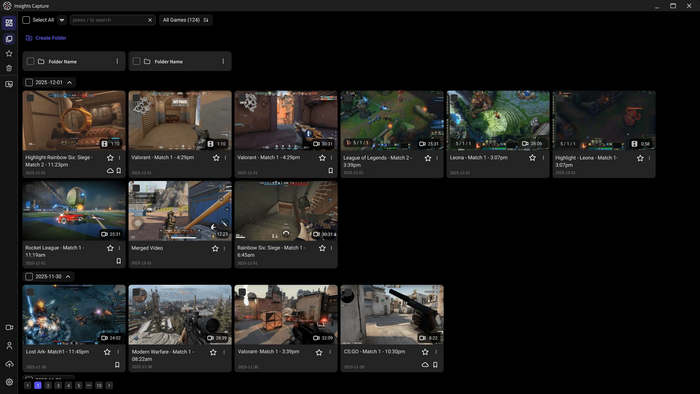
تشمل ميزاته الرئيسية ما يلي:
- الكشف التلقائي عن الألعاب: يتعرف على الألعاب المدعومة لتبسيط عملية التسجيل.
- تسجيل اللعب: يساعد المستخدمين على تسجيل جلسات اللعب لمشاهدتها لاحقاً.
- وضع التمييز: ينظم التسجيلات في لحظات أقصر وأكثر صلة بالموضوع.
- إنشاء فيديو مميز: يتيح للمستخدمين إنشاء مقاطع مميزة من لقطات اللعب المسجلة.
يُعدّ برنامج Insights Capture مفيدًا للغاية للاعبين الذين يرغبون في مراجعة أدائهم، وحفظ اللقطات المميزة، أو مشاركة أبرز أحداث اللعبة. مع ذلك، فهو مصمم لنظام ويندوز، لذا ينبغي على مستخدمي نظامي macOS أو لينكس البحث عن حلول تسجيل أخرى.
ما هو برنامج Insights Capture V3؟
يُعدّ Insights Capture V3 الجيل الثالث من تطبيق Insights Capture. يركز الإصدار V3 على تسهيل تسجيل ومراجعة اللعب من خلال الكشف التلقائي عن اللعبة، وتنظيم التسجيلات، وإنشاء أبرز اللحظات. وبدلاً من التعامل مع كل تسجيل كفيديو واحد طويل، يهدف إلى تسهيل العثور على اللحظات المهمة.
الجزء الثاني: هل نظام جمع البيانات التحليلية جيد؟ الإيجابيات والسلبيات
قد يكون برنامج Insights Capture خيارًا مفيدًا للاعبين الذين يرغبون في تسجيل اللعب تلقائيًا ومراجعة سريعة لأبرز اللقطات. مع ذلك، قد لا يناسب الجميع، خاصةً المستخدمين الذين يحتاجون إلى أدوات تحكم دقيقة في التسجيل أو دعم لأنظمة تشغيل متعددة.
- يمكن أن يقلل الكشف التلقائي عن الألعاب من الإعداد اليدوي.
- يُسهّل وضع التمييز العثور على اللحظات المهمة.
- يمكن للمستخدمين تحويل لحظات مختارة من اللعب إلى مقاطع فيديو مميزة.
- يوفر الموقع الرسمي خيار التنزيل المجاني، على الرغم من أنه ينبغي على المستخدمين التحقق من تفاصيل الخطة الحالية وقيودها.
- إنه ليس حلاً أصلياً مناسباً لنظامي التشغيل macOS أو Linux.
- قد لا تعمل خاصية الكشف والتقاط البيانات التلقائية بشكل صحيح مع كل لعبة أو تكوين نظام.
- قد يستهلك تسجيل اللعب مساحة كبيرة على القرص، وذلك حسب جودة الفيديو ومدة التسجيل.
- ينبغي على المستخدمين الذين يحتاجون إلى طبقات كاميرا الويب، أو عناصر تحكم متقدمة في التشفير، أو إعدادات إخراج محددة، التحقق من توافرها قبل اختيار البرنامج.
من ينبغي عليه استخدام خاصية جمع البيانات التحليلية؟
يُعد برنامج Insights Capture خيارًا جديرًا بالاهتمام إذا كنت تلعب ألعاب Windows المدعومة وترغب في طريقة ملائمة لتسجيل ومراجعة اللعب.
قد يكون أقل ملاءمة إذا كنت بحاجة إلى مسجل متعدد المنصات، أو معلمات تسجيل مخصصة للغاية، أو سير عمل يمكنه أيضًا التقاط أنشطة سطح المكتب الأخرى بدلاً من أبرز أحداث الألعاب فقط.
الجزء الثالث: كيفية استخدام خاصية جمع البيانات التحليلية
يُعدّ تسجيل أسلوب لعبك باستخدام Insights Capture عمليةً سهلةً نسبيًا. مع ذلك، قد تختلف واجهة المستخدم والإعدادات المتاحة باختلاف الإصدار. هنا، نستخدم Insights Capture الإصدار الثالث لإنشاء عرض توضيحي.
الخطوة 1: احصل على رؤى قيّمة
قم بزيارة الموقع الرسمي لبرنامج Insights Capture وقم بتنزيله. بعد التثبيت، قم بتشغيل التطبيق. قد تحتاج إلى التسجيل وتسجيل الدخول إلى حسابك.
الخطوة 2:ضبط إعدادات التسجيل
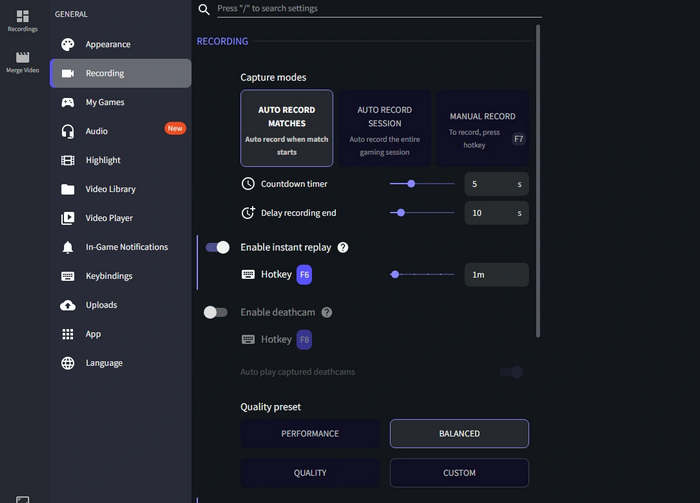
افتح التطبيق واستعرض خيارات التسجيل المتاحة. قد تتمكن، بحسب الإصدار، من ضبط سلوك التسجيل وتفضيلات أخرى.
الخطوة 3:إطلاق لعبة مدعومة
ابدأ لعبة مدعومة. على سبيل المثال، يمكنك تسجيل لقطات من لعبة League of Legendsثم تحقق مما إذا كان تطبيق Insights Capture يكتشفه. إذا كان الكشف التلقائي يعمل، فاتبع تعليمات التطبيق لتمكين أو ضبط إعدادات الالتقاط.
لا تفترض أن جميع الألعاب مدعومة أو أن الكشف التلقائي يعني تفعيل التسجيل. تحقق من حالة التسجيل قبل بدء جلسة مهمة.
الخطوة 4:مراجعة وإنشاء أبرز النقاط
بعد انتهاء جلسة اللعب، افتح تطبيق Insights Capture واستعرض التسجيلات المتاحة. استخدم وضع التمييز للعثور على اللحظات المهمة واختيار المقاطع التي ترغب في الاحتفاظ بها.
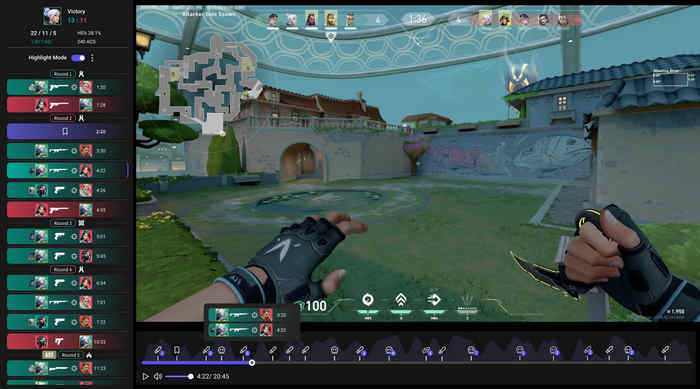
إذا كان التطبيق يدعم إنشاء مقاطع فيديو مميزة للمقاطع التي اخترتها، فقم بترتيب اللحظات في مونتاج قصير واحفظ النتيجة.
الجزء الرابع: استخلاص الأفكار وحلول المشكلات الشائعة
خاصية التقاط البيانات لا تسجل تلقائيًا: كيفية إصلاح المشكلة
إذا لم يكن تطبيق Insights Capture يسجل تلقائيًا، فقد تكون المشكلة متعلقة باكتشاف اللعبة، أو إعدادات التسجيل، أو الأذونات، أو توافق التطبيق. جرّب الخطوات التالية بالترتيب.
1. تحقق مما إذا كانت اللعبة مدعومة
يعتمد الالتقاط التلقائي على اكتشاف اللعبة وتوافقها. تأكد من أن لعبتك مدعومة وأن التطبيق يتعرف عليها عند تشغيلها.
إذا لم تظهر اللعبة، فأعد تشغيل كل من اللعبة وبرنامج Insights Capture، ثم تحقق مرة أخرى.
2. تحقق من إعدادات التسجيل التلقائي
افتح برنامج Insights Capture واطلع على إعدادات التسجيل المتاحة. تأكد من تفعيل التسجيل التلقائي أو خيار التسجيل الخاص باللعبة.
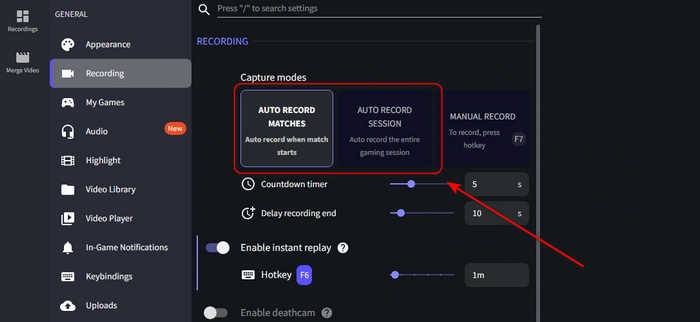
إذا كان التطبيق يوفر أوضاع تسجيل مختلفة، فتأكد من أنك اخترت الوضع الذي تنوي استخدامه.
3. تحقق من أذونات ويندوز
قد تتداخل إعدادات أمان نظام ويندوز أو تطبيقات أخرى مع عملية التسجيل. راجع أذونات برنامج Insights Capture وتأكد من أن برنامج الحماية لديك لم يحظر أي مكونات مطلوبة.
إذا كنت تشك في وجود تعارض في الأذونات، فاتبع إرشادات استكشاف الأخطاء وإصلاحها الرسمية لمطور البرنامج بدلاً من تعطيل الحماية الأمنية بشكل عشوائي.
4. قم بتحديث برنامج Insights Capture وبرامج تشغيل بطاقة الرسومات الخاصة بك
قد يتسبب تطبيق أو برنامج تشغيل بطاقة رسومات قديم في مشاكل التوافق. قم بتثبيت التحديثات المتاحة من المصادر الرسمية وأعد تشغيل جهاز الكمبيوتر.
إذا بدأت المشكلة مباشرة بعد التحديث، فراجع ملاحظات إصدار التطبيق أو معلومات الدعم للاطلاع على المشكلات المعروفة.
مشكلة عدم تسجيل بيانات Insights Capture: إصلاحات إضافية
إذا لم يتم تسجيل Insights Capture حتى عندما يبدو أن الكشف التلقائي يعمل، فاستخدم هذه الفحوصات الإضافية.
تأكد من حالة التسجيل: لا يعني اكتشاف لعبة بالضرورة بدء التسجيل. تحقق من واجهة التطبيق بحثًا عن مؤشر تسجيل نشط أو مقطع فيديو محفوظ.
تحقق من موقع الإخراج: راجع موقع الحفظ المُحدد وابحث عن التسجيلات في المجلد الصحيح. إذا كان محرك الأقراص الوجهة غير متاح أو ممتلئًا، فقد يفشل التسجيل.
اختبر بجلسة قصيرة: ابدأ لعبة مدعومة، وسجّل جلسة قصيرة، ثم تحقق مما إذا كان بالإمكان تشغيل الملف الناتج. يساعد هذا في التمييز بين مشكلة التسجيل ومشكلة العثور على المقاطع المحفوظة أو فتحها.
أعد تشغيل التطبيق أو أعد تثبيته: إذا استمرت المشكلة، فأعد تشغيل برنامج Insights Capture ونظام التشغيل Windows. وكحل أخير، أعد تثبيت التطبيق بعد التأكد من عمل نسخة احتياطية من أي تسجيلات ترغب في الاحتفاظ بها.
الجزء الخامس: جمع الأفكار مقابل التفوق: أيهما أفضل؟
يُعدّ كلٌّ من برنامجَي Insights Capture و Outplayed أداتين مُصمَّمتين خصيصًا لنظام ويندوز، وتُستخدمان لتسجيل اللعب ومراجعة أبرز اللقطات. ويكمن الاختلاف الرئيسي بينهما في آلية العمل العامة والميزات المُتاحة في النسخة المُثبَّتة لديك.
| الميزات | التقاط الرؤى | تفوق |
|---|---|---|
| الغرض الأساسي | مراجعة لقطات اللعب وأبرز اللحظات | تسجيل اللعب وتمييز اللقطات تلقائيًا |
| الكشف التلقائي عن الألعاب | يدعم الألعاب المتوافقة | يدعم الألعاب المتوافقة |
| أبرز النقاطميزة t | وضع التمييز وإنشاء المونتاج | أبرز النقاط تلقائيًا ومراجعة الجلسة |
| المنظومة | ويندوز | ويندوز |
| أفضل ل | اللاعبون الذين يفضلون سير عمل يركز على اللقطات المميزة | اللاعبون الذين يرغبون في سير عمل مُنظّم لتسجيل ومراجعة الألعاب |
متى يجب عليك اختيار أداة جمع البيانات التحليلية؟
يستحق برنامج Insights Capture التجربة إذا كنت تفضل واجهته، أو تنظيم المعلومات، أو سير عمل التسجيل. كما يتيح خيار التنزيل المجاني للمستخدمين فرصة تقييم البرنامج قبل تحديد ما إذا كانت ميزاته تلبي احتياجاتهم.
متى يجب عليك اختيار التفوق عليك:
ربما يكون التفوق عليه أفضل مسجل اللعبة إذا كانت الألعاب المدعومة، أو خيارات الالتقاط، أو واجهة التسجيل تتناسب بشكل أفضل مع تفضيلاتك، فقارن ميزاته الحالية ومتطلبات النظام مع تلك الخاصة ببرنامج Insights Capture قبل التبديل.
ميزة إضافية: مسجل شاشة شامل للاعبي ألعاب الفيديو
أحيانًا، قد تحتاج إلى تسجيل أنشطة الشاشة، مثل مقاطع الفيديو التدريبية، وشروحات اللعب، والعروض التقديمية، وغيرها. لذا، قد تحتاج إلى أكثر من مجرد مسجل ألعاب.
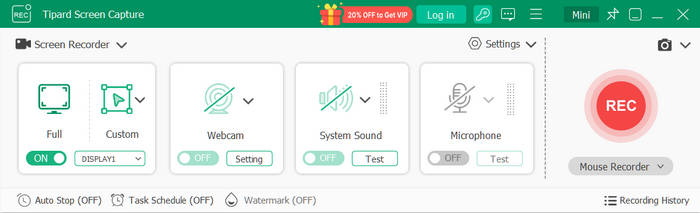
أكثر من مجرد مسجل ألعاب، Tipard التقاط الشاشة يُعدّ Tipard حلاً شاملاً لتسجيل الألعاب. يمكنك استخدامه لتسجيل اللعب، وتسجيل الدروس التعليمية، وحفظ مقاطع الفيديو عبر الإنترنت، أو إنشاء شروحات تفصيلية بصوت واضح وفيديو عالي الجودة. سواءً كنت ترغب في الاحتفاظ بأفضل لحظات اللعب، أو مشاركة الاستراتيجيات، أو تسجيل شاشتك لأغراض أخرى، يتيح لك Tipard تسجيل كل ذلك في مكان واحد.

- سجل اللعب، أو النشاط بملء الشاشة، أو النوافذ المحددة، أو مناطق معينة.
- قم بتسجيل الأصوات داخل اللعبة وإدخال الميكروفون لإنشاء مقاطع فيديو تعليمية ومقاطع فيديو تفاعلية للعب.
- سجل مقاطع فيديو سلسة وواضحة باستخدام إعدادات تسجيل قابلة للتخصيص.
- يمكنك تسجيل مقاطع الفيديو عبر الإنترنت، والبرامج التعليمية للبرامج، والعروض التقديمية، والأنشطة المكتبية اليومية باستخدام أداة واحدة متعددة الاستخدامات.
الجزء السادس: كيفية حذف بيانات الالتقاط التحليلية
لإلغاء تثبيت التطبيق من نظام التشغيل Windows 11:
- 1. ساعات العمل الإعدادات.
- 2. اختر التطبيقات > التطبيقات المثبتة.
- 3. التقاط الرؤى في قائمة التطبيقات.
- 4. انقر على قائمة النقاط الثلاث الموجودة بجانبها، إن وجدت.
- 5. اختر إلغاء واتبع المطالبات.
إذا لم يظهر التطبيق في القائمة، فافتح قائمة ابدأ في ويندوز وابحث عن برنامج إلغاء تثبيته. موقع التثبيت الشائع هو:
%LocalAppData%\Programs\Insights Capture V3
إذا كان هذا المجلد موجودًا، فابحث عن ملف Uninstall Insights Capture.exe وقم بتشغيله.
خاتمة
التقاط الرؤى برنامج Insights Capture هو مسجل ألعاب لنظام ويندوز، مصمم بتقنية الكشف التلقائي عن الألعاب، ومراجعة أبرز اللقطات، وإنشاء مقاطع مونتاج. يُعد خيارًا موثوقًا للاعبين الذين يرغبون في الاحتفاظ بلحظاتهم المميزة دون الحاجة إلى إدارة كل تسجيل يدويًا. من أبرز عيوبه أنه متاح فقط لنظام ويندوز، وقد يواجه مشاكل في الكشف عن الألعاب، ومشاكل في التسجيل، بالإضافة إلى ضرورة التأكد من توافق إعداداته مع احتياجاتك. مع ذلك، يُعتبر Insights Capture مسجل ألعاب قويًا وفعالًا لمعظم المستخدمين.

سجل الشاشة الكاملة، أو جزءًا منها، أو نافذة، أو لعبة، أو الهاتف بسلاسة تامة دون أي تأخير.
100٪ نظيفة وآمنة
100٪ نظيفة وآمنة

أكثر قراءة


عن المؤلف