

- الجزء 1. ماذا يعني "بدون حد زمني" بالنسبة لمسجل الشاشة؟
- الجزء 2. نظرة سريعة على أفضل برامج تسجيل الشاشة المجانية بدون حد زمني
- الجزء 3. مراجعة لأفضل برامج تسجيل الشاشة المجانية بدون حد زمني
- الجزء 4. قم بالترقية إلى مسجل الشاشة الشامل بدون حد زمني
- الجزء 5. أسئلة شائعة حول مسجلات الشاشة المجانية بدون حد زمني
الوجبات السريعة الرئيسية
- تُعد برامج تسجيل الشاشة المجانية مثالية لإنشاء دروس تعليمية طويلة، والتقاط اللعب بالكامل، وتسجيل أي مقاطع فيديو طويلة.
- يتفوق كل مسجل في مجالات مختلفة. وهي مثالية للبث المتقدم، وسير العمل الإنتاجي، والدروس التعليمية.
للحصول على عملية تسجيل شاشة أفضل مع مخرجات عالية الجودة، استخدم Tipard التقاط الشاشة هو الخيار الافضل.
البحث عن الأفضل مسجلات شاشة مجانية بدون حد زمنيتُقدم برامج التسجيل المجانية اليوم ميزات قوية لتسجيل الاجتماعات، وألعاب الفيديو، والندوات عبر الإنترنت، وأي محتوى آخر دون انقطاع. لذا، إذا كنت تبحث عن أدوات ممتازة يمكنك الوصول إليها من جهاز الكمبيوتر، فتابع قراءة هذا المقال. سنستعرض أفضل برامج تسجيل الشاشة المجانية بدون قيود زمنية، بالإضافة إلى ميزاتها، وتقييماتها، ومزاياها، وعيوبها، ومعلومات أخرى.
- الجزء 1. ماذا يعني "بدون حد زمني" بالنسبة لمسجل الشاشة؟
- الجزء 2. نظرة سريعة على أفضل برامج تسجيل الشاشة المجانية بدون حد زمني
- الجزء 3. مراجعة لأفضل برامج تسجيل الشاشة المجانية بدون حد زمني
- الجزء 4. قم بالترقية إلى مسجل الشاشة الشامل بدون حد زمني
- الجزء 5. أسئلة شائعة حول مسجلات الشاشة المجانية بدون حد زمني
الجزء الأول: ماذا يعني "بدون حد زمني" بالنسبة لمسجل الشاشة؟
تتيح لك ميزة "عدم وجود حد زمني" تسجيل فيديو أو أي محتوى من شاشتك للمدة التي تريدها، دون أن يتوقف التسجيل تلقائيًا. على عكس برامج تسجيل الشاشة المقيدة التي تتوقف بعد بضع دقائق، تتيح لك هذه البرامج مواصلة التسجيل حتى تقوم بإيقافه يدويًا. وهذا مفيد لتسجيلات طويلة لألعاب الفيديو، أو الدروس التعليمية، أو الاجتماعات دون أي انقطاع.
الجزء الثاني: نظرة سريعة على أفضل برامج تسجيل الشاشة المجانية بدون حد زمني
هل ترغب في إلقاء نظرة على أفضل برنامج لتسجيل الشاشة بدون قيود زمنية؟ يمكنك الاطلاع على الجدول أدناه. سنوضح لك أيضًا كيفية اختبارنا لكل برنامج لضمان كفاءته.
| مسجلات الشاشة المجانية | سهولة الاستعمال | هاملت | دعم النظام الأساسي |
|---|---|---|---|
| ستوديو OBS | سهل | ممتاز، مُحسَّن للجلسات الطويلة | ويندوز وماك |
| ShareX | سهل | ناعم وخفيف الوزن | ويندوز |
| فلاش باك اكسبريس | معتدل | مستقر، ومناسب للدروس التعليمية | ويندوز |
| سكرينكست-O-ماتيك | سهل | جيد، مع بعض التأخير العرضي | ويندوز وماك |
| مسجل الصوت المجاني عبر الإنترنت من Apowersoft | سهل | جيد، يعتمد على استقرار المتصفح | الويب وويندوز |
| CamStudio | سهل | خفيف الوزن، لكنه قديم الطراز. | ويندوز |
كيف اختبرنا برامج تسجيل الشاشة المجانية؟
لضمان الحصول على نتائج عادلة، اختبرنا جميع برامج تسجيل الشاشة على أجهزة متعددة، وذلك للتحقق من أدائها في ظل ظروف تشغيل مختلفة. كما سجلنا مقاطع من اللعب، وشروحات، واجتماعات، ومحتويات أخرى للتأكد من عدم وجود قيود زمنية. إضافةً إلى ذلك، قيّمنا سهولة الاستخدام من خلال ملاحظة مدى سرعة إعداد التسجيل، وتعديل الإعدادات، وتصدير التسجيلات دون الحاجة إلى أي معرفة تقنية.
الجزء الثالث: مراجعة أفضل برامج تسجيل الشاشة المجانية بدون حد زمني
هل ترغب في البدء باستكشاف أفضل برامج تسجيل الشاشة المجانية بدون حد زمني؟ إذن، اقرأ كل شيء في هذا القسم.
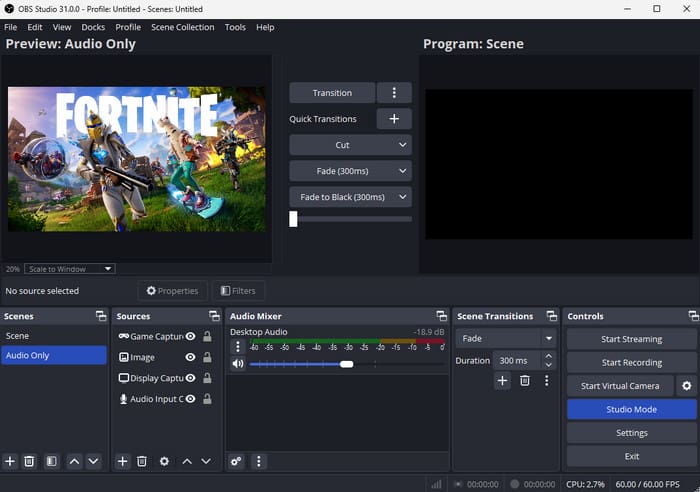
1. ستوديو OBS
- تصنيف: 4.5 / 5
- مع علامة مائية: لا
المميزات:
- يدعم التسجيل غير المحدود.
- يمكن لجهاز التسجيل أن يوفر مصادر متعددة.
- مثالي للبث المباشر.
ستوديو OBS يُعدّ هذا البرنامج من أفضل برامج تسجيل الشاشة المجانية التي يمكنك استخدامها دون قيود زمنية. يتميز هذا البرنامج مفتوح المصدر بأنه مثالي للتسجيلات الطويلة والبث المباشر. أفضل ما فيه هو إمكانية تخصيصه المتقدمة، مما يضمن لك الحصول على النتيجة المرجوة بعد عملية التسجيل.
- الأداة سهلة الاستخدام.
- وهو متوفر على كل من نظامي التشغيل ماك وويندوز
- يتطلب الأمر جهاز كمبيوتر عالي المواصفات للحصول على أداء أفضل.
- يفتقر إلى أدوات التحرير.
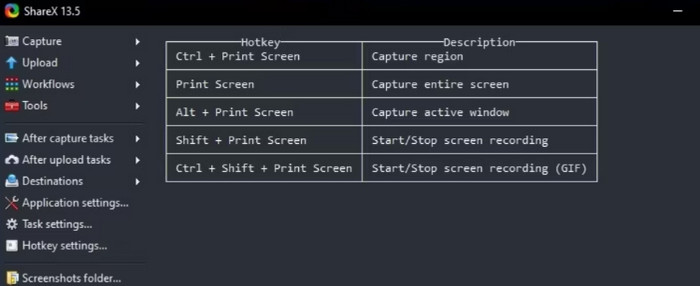
2. ShareX
- تصنيف: 4 / 5
- مع علامة مائية: لا
المميزات:
- يمكنه التقاط الفيديو والصوت.
- يمكن أن يوفر جهاز التسجيل أدوات للتعليق.
- تتوفر ميزة إنشاء صور GIF.
مسجل شاشة مجاني آخر بدون حد زمني هو ShareXهذه أداة مثالية للمستخدمين المتقدمين الذين يرغبون في مسجل صوتي خفيف الوزن وغني بالميزات، يوفر أدوات للتعليق. كما أنه سهل الاستخدام، مما يجعله مثالياً للمبتدئين.
- وهذا مجاني 100٪.
- يمكن الوصول إليه حتى على أجهزة الكمبيوتر ذات المواصفات المنخفضة.
- يفتقر إلى أدوات التحرير المدمجة.
- هناك أوقات لا يعمل فيها المسجل بشكل جيد.
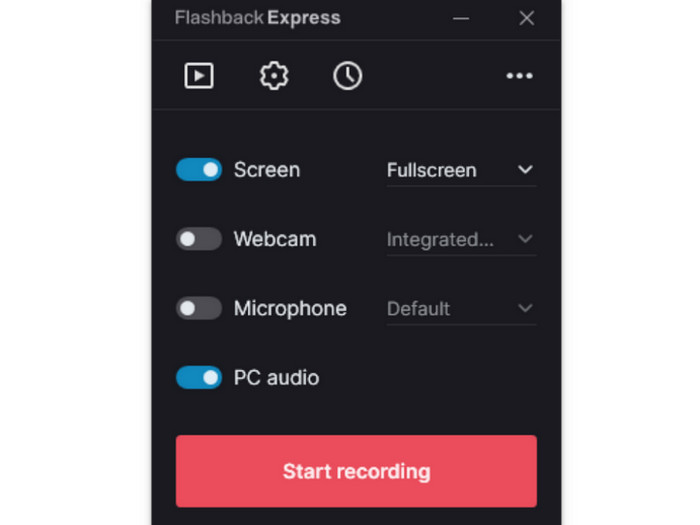
3. برنامج FlashBack Express
- تصنيف: 4 / 5
- مع علامة مائية: لا
المميزات:
- يدعم التسجيل غير المحدود.
- يمكنه التقاط الصوت.
فلاش باك اكسبريس يُعدّ هذا التطبيق مثاليًا لتسجيل الفيديوهات التعليمية للمعلمين ومنشئي الدروس التعليمية. يتميز بأداء مستقر وواجهة مستخدم بسيطة، مما يضمن لك تسجيلًا سلسًا. كما أنه مصمم لتسجيل فيديوهات تعليمية طويلة لتسجيل الشاشة بفعالية.
- جهاز التسجيل سهل الوصول إليه وتشغيله.
- مثالي لإنشاء فيديوهات تعليمية.
- إنه متاح فقط على نظام Windows.
- يحتوي على بعض الميزات المتقدمة.
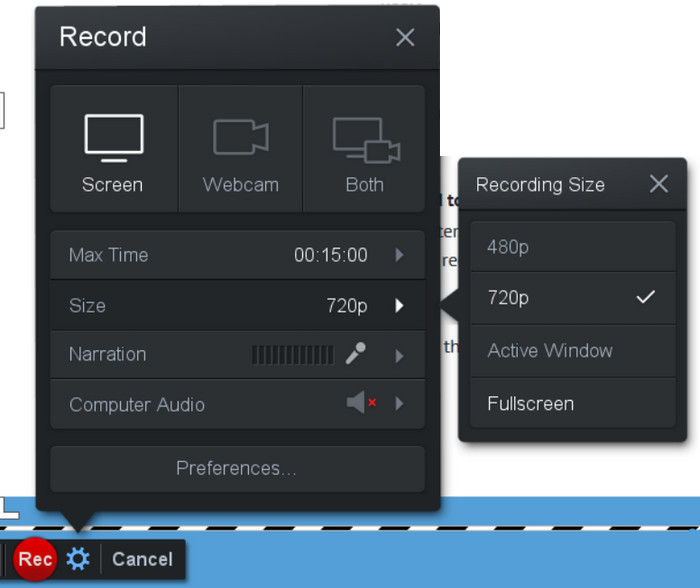
4. سكرينكست-O-ماتيتش
- تصنيف: 3.5 / 5
- مع علامة مائية: نعم
المميزات:
- يمكنه التقاط الشاشة وكاميرا الويب.
- يحتوي جهاز التسجيل على خيار يعمل عبر المتصفح.
- تتوفر ميزة المشاركة السريعة.
يُعدّ هذا المُسجّل مثاليًا للمبتدئين الذين يحتاجون إلى تسجيل سريع ومشاركة فورية عبر الإنترنت. كما أنه مثالي للمستخدمين العاديين الذين يُحبّون إعداد العروض التقديمية والأدلة القصيرة.
- برنامج تسجيل الشاشة سهل الاستخدام للمبتدئين.
- إعداد جهاز التسجيل سريع وسهل.
- توجد علامة مائية في الخطة المجانية.
- يحدث تأخير عرضي.
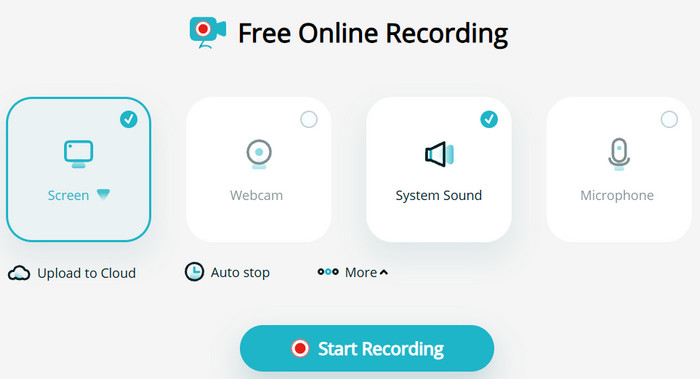
5. برنامج Apowersoft المجاني لتسجيل الصوت عبر الإنترنت
- تصنيف: 4 / 5
- مع علامة مائية: لا
المميزات:
- يمكنه مزامنة الصوت مع الفيديو.
- يدعم جهاز التسجيل صيغًا متعددة لتحسين التوافق.
إذا كنت بحاجة إلى مسجل الشاشة المجاني عبر الإنترنتإذا كنت تبحث عن حلٍّ أفضل، فإنّ برنامج Apowersoft Free Online Recorder هو خيارك الأمثل. فهو مثاليٌّ للمستخدمين الذين يفضّلون الحلول عبر الإنترنت دون الحاجة إلى تثبيت أيّ برامج. كما يتيح لك حفظ التسجيلات بأيّ صيغةٍ ترغب بها لضمان تشغيل الفيديو بجودةٍ أفضل.
- من السهل الوصول إليه.
- كما يمكنه توفير نسخة سطح المكتب.
- يتطلب الإصدار الإلكتروني اتصالاً مستقراً بالإنترنت.
- يحتوي على عدد أقل من الميزات المتقدمة.
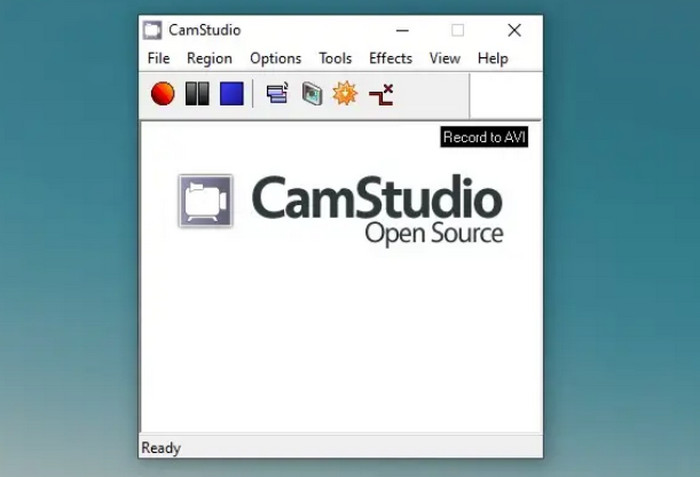
6. كام ستوديو
- تصنيف: 4 / 5
- مع علامة مائية: لا
المميزات:
- يمكنه توفير واجهة مستخدم بسيطة.
- يدعم إخراج الفيديو بصيغة AVI/Flash.
- يدعم جهاز التسجيل أيضًا التسجيل غير المحدود.
CamStudio هو مسجل فيديو مفتوح المصدر، يوفر تسجيلًا غير محدود المدة وبدون علامة مائية. كما أنه يتميز بجودة تسجيل سلسة، مما يجعله مثاليًا لجميع أنواع المستخدمين. وهو مناسب أيضًا لتسجيل الاجتماعات، وألعاب الفيديو، والدروس التعليمية، وغيرها.
- إنه جهاز تسجيل شاشة خفيف الوزن.
- هذا متاح مجاناً بنسبة 100%.
- قد تبدو واجهة المستخدم قديمة بالنسبة لبعض المستخدمين.
- توجد بعض الأخطاء البرمجية من حين لآخر.
الجزء 4. الترقية إلى مسجل شاشة شامل بدون حد زمني
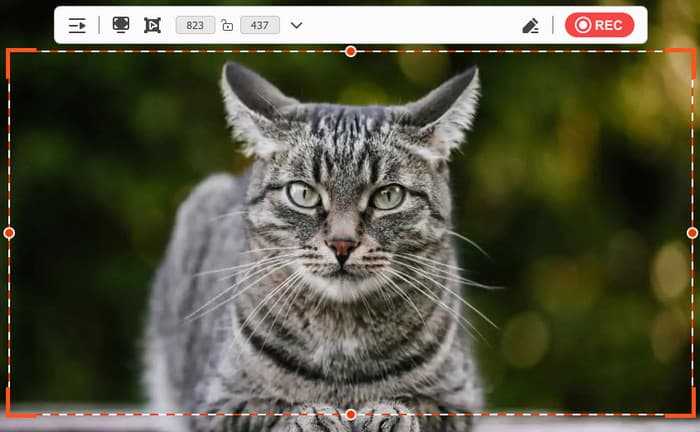
هل تبحث عن برنامج تسجيل شاشة شامل ومتميز يمنحك أفضل النتائج؟ في هذه الحالة، ننصحك باستخدام Tipard التقاط الشاشةهذا البرنامج مثالي لأنه يوفر جميع الميزات التي تحتاجها للتسجيل. يتميز بواجهة مستخدم بسيطة، مما يجعله مناسبًا للمستخدمين غير المحترفين. بالإضافة إلى ذلك، يوفر محرر فيديو شاملًا لتحسين جودة تسجيلاتك. كما يدعم ترميز AV1 وHEVC لتقليل حجم ملف التسجيل. ويدعم أيضًا تقنية HDR 10 بت لالتقاط الألوان الأصلية. والأهم من ذلك، أن المسجل يعمل بثبات ويستهلك موارد معالج منخفضة.
المميزات:
- يمكنه تسجيل محتوى متنوع، مثل اللعب والاجتماعات والدروس التعليمية وغيرها.
- كما يدعم ميزة التقاط الصور لالتقاط لقطة شاشة أثناء التسجيلات.
- يمكن لجهاز التسجيل توفير أدوات الشرح والتعليق.
- يمكن للبرنامج حفظ التسجيل بأفضل جودة تصل إلى 4K.
- يُعد تشغيل جهاز التسجيل سهلاً بفضل واجهة المستخدم الواضحة.
- يتيح للمستخدمين تخصيص حجم الشاشة قبل عملية التسجيل.
- يمكن الوصول إليه على كل من نظامي التشغيل ماك وويندوز.
- للحصول على المزيد من الميزات، يمكنك تجربة استخدام النسخة المدفوعة.
الجزء الخامس: الأسئلة الشائعة حول مسجلات الشاشة المجانية بدون حد زمني
كم تدوم عملية تسجيل الشاشة؟
إذا كنت تستخدم مسجلاً بدون حد زمني، فيمكنك تسجيل أي محتوى طالما أردت. سيتوقف التسجيل فقط إذا أوقفت العملية يدويًا أو نفدت مساحة التخزين لديك.
ما هي أفضل برامج تسجيل الشاشة التي يمكنني استخدامها على جهاز الكمبيوتر المكتبي؟
إذا كنت ترغب في تسجيل أي محتوى على سطح المكتب، يمكنك استخدام برامج Tipard Screen Capture وOBS وShareX وFlashBack Express. تضمن لك هذه البرامج إمكانية تسجيل أي محتوى من الشاشة دون أي قيود زمنية.
هل يمكنني تسجيل شاشة هاتفي؟
بالتأكيد، نعم. يمكنك الوصول إلى ميزة مسجل الشاشة من خلال تطبيق Tipard Screen Capture. باستخدام هذه الميزة المفيدة، يمكنك توصيل هاتفك بالمسجل والبدء في تسجيل الفيديو، أو الاجتماعات، أو اللعب، أو أي محتوى آخر من هاتفك.
خاتمة
إذا كنت تريد الأفضل و أبسط برامج تسجيل الشاشة المجانية بدون حد زمني لأجهزة الكمبيوتر يمكنك استخدام جميع التسجيلات التي ذكرناها في هذه المقالة، سواءً عبر المتصفح أو غيره. جرّبها جميعًا واختر ما يناسبك. وإذا كنت بحاجة إلى مسجل شاشة قوي يُمكّنك من تسجيل أي محتوى وتصديره بأفضل جودة، فاستخدم Access. Tipard التقاط الشاشةيمكن لهذا المسجل أن يوفر ميزات التحرير أيضًا، حتى تتمكن من تحسين تسجيلك للحصول على تشغيل فيديو مُرضٍ.

سجل الشاشة الكاملة، أو جزءًا منها، أو نافذة، أو لعبة، أو الهاتف بسلاسة تامة دون أي تأخير.
100٪ نظيفة وآمنة
100٪ نظيفة وآمنة

أكثر قراءة

عن المؤلف


 Tipard التقاط الشاشة