

سواء كنت بحاجة إلى حفظ الأفكار من جلسة عصف ذهني أو تسجيل اجتماع للحصول على ملخص دقيق، فإن تسجيل الصوت من Chrome يمكن للمنصة أن تجعل الأمر سهلاً. تتيح لك هذه الأدوات تسجيل الصوت مباشرة من متصفحك دون الحاجة إلى برنامج إضافي.
في هذا الدليل، ستكتشف أفضل الخيارات المتاحة في عام 2026 لتسجيل الصوت وحفظه وإدارته بسلاسة.
الجزء الأول: ما هي إضافة التقاط الصوت لمتصفح كروم؟
إضافة تسجيل الصوت لمتصفح كروم هي إضافة تُسجّل الصوت المُشغّل داخل علامة تبويب في كروم. يمكنها حفظ الصوت بصيغة MP3 أو WAV ليسهل استخدامه لاحقًا. تدعم بعض الإضافات أيضًا أكثر من علامة تبويب في الوقت نفسه، مما يُفيد عند تسجيل الدروس أو الاجتماعات عبر الإنترنت أو الصوت المُبثّ.
الجزء الثاني: أفضل 10 أدوات لتسجيل الصوت على متصفح كروم
1. Screencastify
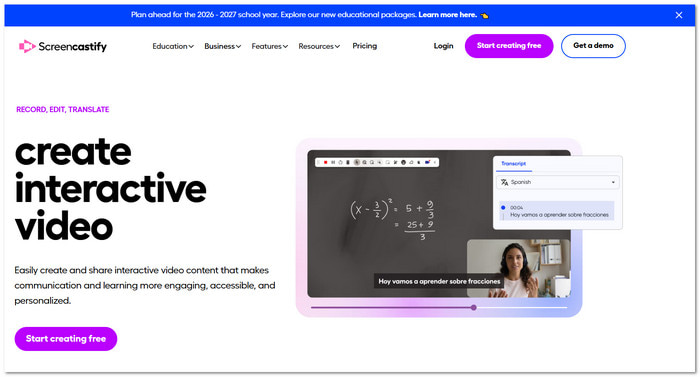
بعض الأدوات تحفظ الصوت فقط، لكن هذه الأداة تساعدك أيضًا في إنشاء درس كامل أو عرض توضيحي في مكان واحد. يُعدّ Screencastify خيارًا مثاليًا عندما تحتاج إلى تسجيل صوت المتصفح، وحركة الشاشة، وإجراء تعديلات سريعة في آنٍ واحد. وهو مناسب للمعلمين والطلاب ومستخدمي المكاتب الذين يرغبون في تسجيلات واضحة دون الحاجة إلى التنقل بين تطبيقات متعددة.
الميزات الرئيسية:
- يتيح لك قص المقاطع قبل تصدير الملف النهائي.
- يحفظ المشاريع داخل حسابك لإعادة استخدامها لاحقاً.
- يقوم بتصدير التسجيلات بتنسيقات تعمل على العديد من الأجهزة.
- يسجل علامات تبويب المتصفح أو شاشة سطح المكتب أو كاميرا الويب في أوضاع التقاط منفصلة.
- مفيد عندما يكون كل من الفيديو والصوت مهمين.
- يسهل العثور على عناصر التحكم البسيطة أثناء التسجيل.
- مناسب للدروس، وعروض المنتجات، والجولات الإرشادية.
- أفضل الميزات تتطلب خطة مدفوعة.
- يخضع الوصول المجاني لقيود على مدة التسجيل.
2. تلوح في الأفق
هل تحتاج إلى شرح شيء ما بسرعة بدلاً من كتابة رسالة طويلة؟ تم تصميم Loom خصيصاً لهذا الغرض. يبدأ تشغيله بسرعة، ويساعدك على تسجيل صوت شاشتك من متصفح Chrome، ويمنحك رابط مشاركة فوري. تستخدمه العديد من الفرق لأن المشاهدين يمكنهم فتح التسجيل دون الحاجة إلى تنزيل أي شيء.
الميزات الرئيسية:
- يضيف التعليقات والنصوص المكتوبة تلقائيًا.
- يقوم بإنشاء روابط مشاركة فورية بعد كل تسجيل.
- يدعم فقاعات كاميرا الويب أثناء التقاط الشاشة.
- يتصل بأدوات العمل مثل سلاك وجوجل ورك سبيس.
- لا تتطلب المشاركة سوى خطوة واحدة.
- يُسهّل التخزين السحابي العثور على الملفات.
- تساعد عملية تتبع المشاهدين في متابعة العمل.
- تضيف النسخة المجانية علامة مائية.
- مدة التسجيل قصيرة في الخطة المجانية.
3. فيد
إذا كنت تبحث عن أداة موثوقة لتسجيل صوت الشاشة على متصفح كروم، فإن هذه المنصة تتيح لك تسجيل الصوت وتعديله مباشرةً من متصفحك. تعمل المنصة كاستوديو مصغر، حيث يمكنك إضافة الترجمة أو النصوص أو المؤثرات البسيطة قبل مشاركة الصوت، كل ذلك دون الحاجة إلى تثبيت برامج معقدة.
الميزات الرئيسية:
- يدعم أدوات تنظيف الصوت.
- يحتفظ بالمشاريع على الإنترنت لإجراء تعديلات لاحقة.
- يقوم بإنشاء ترجمة نصية من الكلمات المنطوقة.
- يتولى تغيير حجم الفيديو ليناسب مختلف المنصات.
- تصدير سريع للمشاريع البسيطة.
- سهل الفهم للمبتدئين.
- مناسب للمحتوى الاجتماعي والشروحات القصيرة.
- تشمل الصادرات الحرة وضع العلامات التجارية.
- تكلف الخطط المدفوعة أكثر من أجهزة التسجيل الأساسية.
4. نوتتا
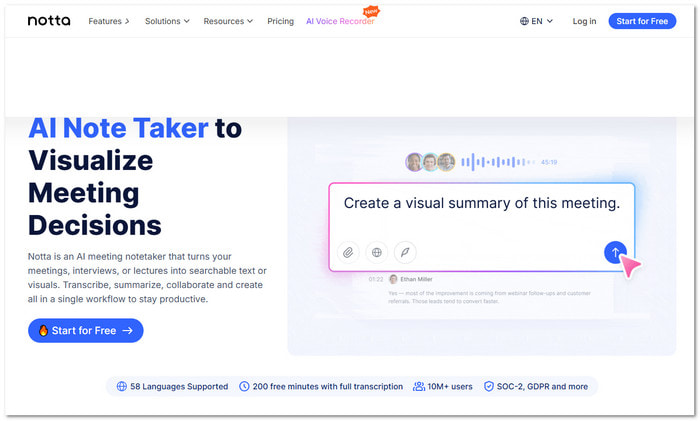
تكتسب بعض التسجيلات أهمية أكبر عندما تصبح كل كلمة فيها نصًا قابلاً للبحث. يُعدّ Notta مسجلاً صوتيًا قويًا للمتصفح، يمكن لمستخدمي Chrome الاعتماد عليه لأنه يلتقط الصوت ويكتبه في الوقت نفسه. هذا يوفر الجهد أثناء الاجتماعات والدروس والمقابلات. وهو مفيد بشكل خاص عندما تحتاج إلى تدوين الملاحظات بسرعة بدلاً من إعادة تشغيل التسجيلات الطويلة لاحقًا.
الميزات الرئيسية:
- يعمل بالعديد من اللغات على مختلف الأجهزة.
- يدعم النسخ المباشر أثناء التسجيل.
- يقوم بتصدير النصوص إلى أدوات معالجة المستندات الشائعة.
- مزامنة الملفات بين المتصفح والوصول عبر الهاتف المحمول.
- يوفر الوقت اللازم لتدوين الملاحظات.
- التصميم النظيف سهل الإدارة.
- مفيد كـ مسجل محاضرة ولإجراء المقابلات.
- تنخفض الدقة مع ازدياد التشويش.
- أدوات التصدير المتقدمة تتطلب دفع رسوم.
5. تطبيق الشاشة
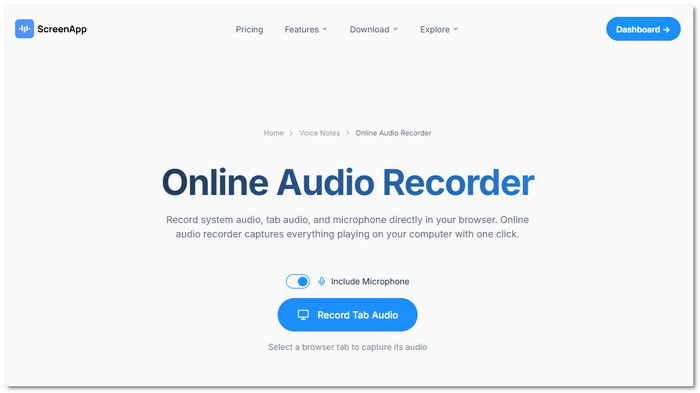
يُعد هذا الخيار مناسبًا عندما ترغب في تسجيل الصوت وتسجيل الشاشة وإضافة نص مباشر دون الحاجة إلى إعدادات إضافية. فهو بمثابة مسجل شاشة لمتصفح كروم مع الصوت و... تطبيق تسجيل الاجتماعاتيُبقي تطبيق ScreenApp العملية بسيطة، بحيث يمكن حتى للمستخدمين الجدد التسجيل بسرعة. وهو عملي للاجتماعات عبر الإنترنت، والدروس القصيرة، وعروض المنتجات التوضيحية حيث يجب أن يبقى الكلام والصورة متزامنين.
الميزات الرئيسية:
- يتم التحميل مباشرة إلى التخزين السحابي.
- يدعم العديد من مخرجات ملفات الصوت.
- يبدأ التسجيل بتحكم واحد واضح.
- يوفر دعمًا مباشرًا للنصوص المكتوبة أثناء التسجيل.
- مفيد للتدريس الأساسي عبر الإنترنت.
- واجهة المستخدم الواضحة تقلل من الارتباك.
- مزيج مفيد من أدوات الصوت والشاشة.
- الجلسات المجانية قصيرة.
- تبقى أدوات التحرير محدودة.
6. موت
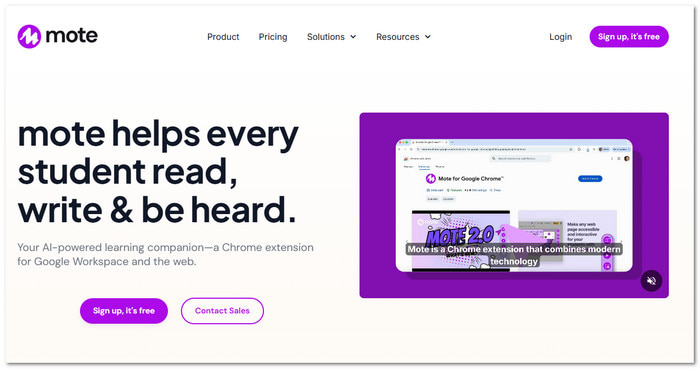
لا تتطلب جميع أدوات التسجيل الصوتي جلسات تسجيل طويلة. يركز تطبيق Mote على الملاحظات الصوتية القصيرة التي تتناسب مع العمل اليومي. فهو يوفر تجربة شخصية أكثر من كتابة الملاحظات، وأسرع من فتح برنامج تسجيل كامل. غالبًا ما يستخدمه المعلمون والفرق عندما تكون الردود الصوتية السريعة أكثر أهمية.
الميزات الرئيسية:
- يعمل على سطح المكتب والهاتف المحمول.
- يضيف ملاحظات صوتية داخل أدوات جوجل.
- يسمح بالتشغيل المباشر من الروابط المشتركة.
- يحوّل الكلام إلى نص بعد التسجيل.
- سهل الاستخدام للمستخدمين غير التقنيين.
- يناسب مهام المدرسة والمكتب بشكل جيد.
- يجعل التعليقات تبدو أكثر طبيعية.
- تبقى عملية التحرير في حدها الأدنى.
- غير مصمم لالتقاط الصور لفترات طويلة.
7. مسجل الصوت السحابي
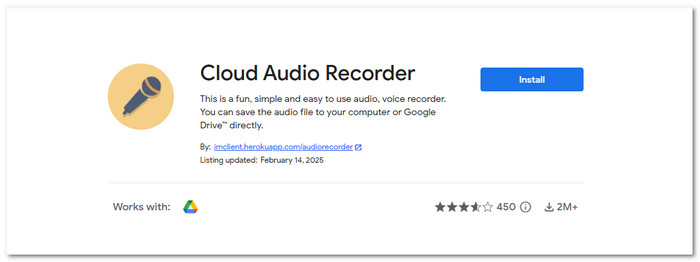
بالنسبة للمستخدمين الذين يرغبون فقط في الحصول على صوت نقي من المتصفح وحفظ سريع، فإن إضافة تسجيل الصوت هذه لمتصفح كروم بسيطة وسهلة الاستخدام. تتجنب إضافة "مسجل الصوت السحابي" أي تعقيدات في التصميم وتركز على التسجيل المباشر. وتكمن ميزتها الرئيسية في إرسال الملفات إلى التخزين السحابي، مما يُسهّل استخدامها عند التنقل بين الأجهزة بشكل متكرر.
الميزات الرئيسية:
- يوفر أنواع ملفات الصوت الشائعة.
- يلتقط صوت علامات التبويب بضغطة واحدة.
- يرسل الملفات إلى حسابات التخزين السحابي مباشرة.
- يعمل كإضافة أو أداة للمتصفح.
- خفيف على موارد المتصفح.
- مناسب لأعمال التسجيل الأساسية.
- مفيد للوصول إلى الملفات عن بُعد.
- لا توجد أدوات تنظيف مدمجة.
- قد لا يكون التخزين السحابي مناسبًا للملفات الخاصة.
8. تسجيل الصدى
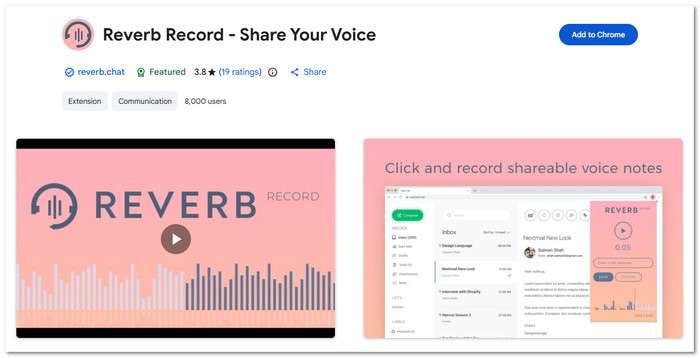
تتألق هذه الأداة في مجال المشاركة. يُسهّل Reverb Record عملية تسجيل الصوت عبر متصفح جوجل كروم، حيث يقوم بالتقاط الصوت من المتصفح وتحويله فورًا إلى رابط يمكنك إرساله أو تضمينه. وهذا يجعله مثاليًا للتحديثات الصوتية السريعة، أو العينات الصوتية القصيرة، أو المنشورات العامة دون الحاجة إلى أي خطوات تحميل إضافية.
الميزات الرئيسية:
- يبدأ التشغيل بدون إنشاء حساب.
- يتضمن خيارات فلترة صوتية مرحة.
- يدعم تضمين أكواد المواقع الإلكترونية.
- يقوم بإنشاء الروابط مباشرة بعد التسجيل.
- مناسب للاستخدام غير الرسمي.
- لا حاجة للتسجيل، فهذا يوفر الوقت.
- سريع لمهام المشاركة القصيرة.
- مدة التسجيل قصيرة.
- توجد خيارات متقدمة قليلة.
9. وضوح السحابة
أحيانًا، لا يكفي الصوت وحده. يُعدّ برنامج Nimbus Clarity أكثر فعاليةً عند الحاجة إلى الإشارة إلى شيء ما أثناء التحدث. فهو يدمج تسجيل الصوت مع علامات على الصفحات أو لقطات الشاشة، مما يُسهّل متابعة الأفكار. وهذا يجعله مفيدًا للدروس والمراجعات والتصحيحات الموجهة.
الميزات الرئيسية:
- يتصل بأدوات التخزين السحابي.
- يدعم جلسات تبادل الملاحظات.
- يلتقط لقطات شاشة مع ملاحظات صوتية.
- يضيف تمييزات وأسهمًا أثناء الشرح.
- مناسب جداً للتعليم المرئي.
- مفيد لتعليقات الفريق.
- يجعل التفسيرات أكثر وضوحاً.
- يستغرق الأمر وقتاً للتعلم الكامل.
- أفضل للمهام المرئية من التقاط الصوت فقط.
10. مقطع
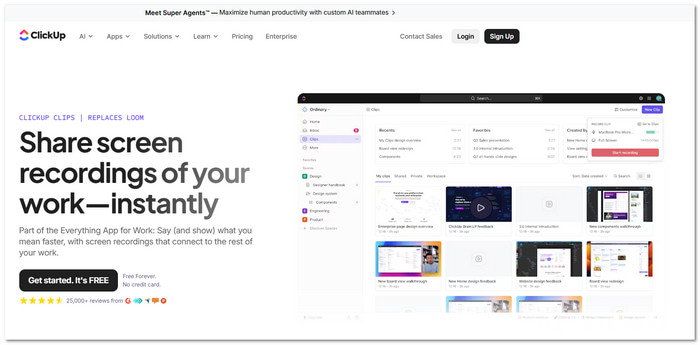
في منصات العمل، يُوفر التنقل بين المهام دون مغادرة الصفحة الوقت. تُجيد ميزة Clip هذه العملية داخل ClickUp، حيث تلتقط الشاشة والصوت، ثم تُبقي الملف قريبًا من مهامك وملاحظاتك. غالبًا ما تجد الفرق التي تستخدم ClickUp بالفعل هذه الطريقة سلسة وعملية.
الميزات الرئيسية:
- يدعم مشاركة الروابط العامة.
- يخزن الملفات في مركز رئيسي.
- يقوم بإنشاء نصوص مكتوبة مع طوابع زمنية.
- يقوم بإرفاق التسجيلات بالمهام والمستندات.
- قوي لفرق المشاريع.
- يحافظ على تنظيم التسجيلات.
- جودة الإخراج الواضحة موثوقة.
- الأفضل فقط إذا كنت تستخدم ClickUp بشكل متكرر.
- أقل فائدة خارج نطاق نظامها البيئي.
الجزء الثالث: الميزات الرئيسية لمسجل صوت كروم عالي الجودة
فيما يلي الميزات الرئيسية التي تجعل استخدام مسجل الصوت في متصفح كروم جديرًا بالاهتمام:
- يمنع التحكم في كتم الصوت باستخدام علامة التبويب الصدى أثناء التسجيل.
- تساعد الإعدادات المخصصة في ضبط الجودة وحفظ الملفات.
- يحافظ الأداء الخفيف على استقرار متصفح كروم أثناء الاستخدام.
- يحافظ الحفظ المحلي على خصوصية الملفات وإمكانية الوصول إليها دون اتصال بالإنترنت.
- تتيح أدوات التحكم السهلة التسجيل بنقرة واحدة أو استخدام مفاتيح الاختصار.
- توفر الصيغ عالية الجودة مثل MP3 و WAV خيارات حفظ أفضل.
- يسجل مدخل الصوت المرن علامات تبويب المتصفح، أو صوت النظام، أو صوت الميكروفون.
الجزء 4. تسجيل الصوت بسلاسة باستخدام أداة سطح المكتب
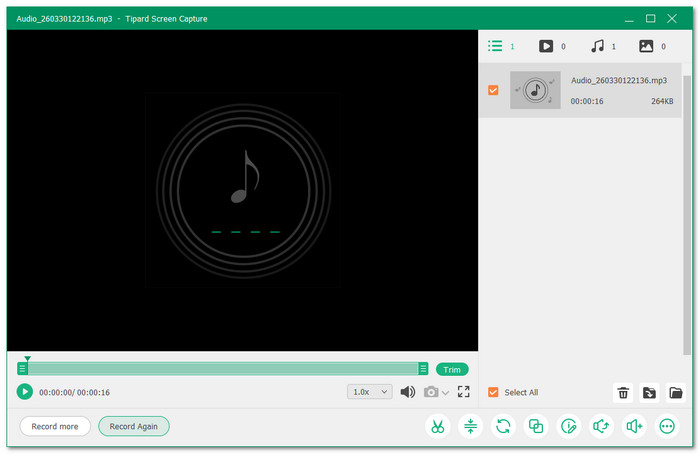
هل ترغب في تسجيل الصوت بسلاسة باستخدام أداة سطح المكتب بدلاً من الاعتماد فقط على إضافات المتصفح؟ Tipard التقاط الشاشة يُتيح لك هذا البرنامج طريقةً بسيطةً لالتقاط الصوت من جهاز الكمبيوتر أو الميكروفون بجودة صوت ثابتة. يتميز بخفة وزنه وسهولة استخدامه، مما يجعله سريع الفتح وسلس التشغيل.

- قم بتقصير التسجيلات للاحتفاظ فقط بالأجزاء التي تحتاجها.
- استمع إلى التسجيل الصوتي الخاص بك فور الانتهاء.
- التقط شاشة جهازك، أو صوتك، أو كاميرا الويب الخاصة بك، أو ألعابك بكل سهولة.
- احفظ الملفات مباشرة على جهاز الكمبيوتر الخاص بك أو شاركها عبر الإنترنت بسهولة.
- قم بضبط أوقات التوقف التلقائي وجدولة المهام للتسجيل بدون استخدام اليدين.
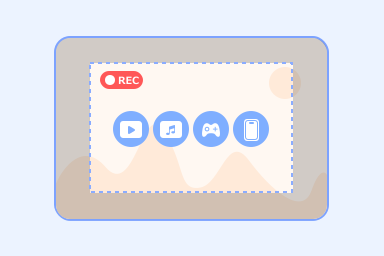
يدعم هذا البرنامج صيغ الصوت عالية الجودة مثل MP3 وAAC وM4A وWAV لتشغيل واضح ونقي. كما أنه يتعامل مع التسجيلات الطويلة بسلاسة تامة دون أي تأخير أو تقطع، مما يُسهّل العمل أثناء الحصص الدراسية والاجتماعات أو تسجيل الموسيقى. وبالطبع، تبقى ملفاتك منظمة بشكل ممتاز، مما يجعل العثور على التسجيلات وإدارتها أمرًا في غاية السهولة.
خاتمة
أتمنى أن تتمكن من تسجيل كل ما تحتاجه بمساعدة الأفضل تسجيل الصوت من Chrome الأدوات. إذا كنت تستخدم جهاز كمبيوتر مكتبي، يمكنك أيضًا تجربة Tipard التقاط الشاشةلا يقتصر الأمر على تسجيل الصوت فحسب، بل يسجل الشاشة أيضًا. إنه سهل الاستخدام، ويدعم صيغًا عالية الجودة، ويعمل بسلاسة حتى مع التسجيلات الطويلة.
أكثر قراءة

عن المؤلف


 Tipard التقاط الشاشة