

مراجعة أفضل 5 صور وفيديو لمحولات GIF
للاحتياجات المختلفة ، تريد إنشاء صور GIF من الصور أو مقاطع الفيديو. للقيام بذلك ، تحتاج إلى الاعتماد على ملف محول GIF. السؤال هو ، مع وجود العديد من صانعي GIF وأدوات التحويل المتوفرة في السوق ، كيف تختار أفضل محول GIF؟
يمنحك هذا المنشور مراجعة مفصلة لأهم 5 محولات لـ GIF. يمكنك التحقق منها واحدًا تلو الآخر ، ومعرفة الميزات الرئيسية ، ثم تحديد ما تفضله لتحويل مقاطع الفيديو أو الصور إلى صور GIF.
الجزء 1. كيفية اختيار أفضل محول GIF
ما هو أفضل محول GIF؟ عندما تبحث عن مقطع فيديو جيد إلى GIF أو صورة إلى محول GIF ، ما الذي يجب أن تنتبه إليه؟ سيرشدك هذا الجزء إلى اختيار أفضل محول GIF.
دعم التنسيقات. يجب أن يدعم محول GIF الجيد جميع تنسيقات الفيديو أو الصور شائعة الاستخدام والتي تضمن أنك لن تواجه مشكلة التنسيق غير المدعومة أثناء إنشاء GIF.
جودة GIF عالية. سواء كنت ترغب في تحويل مقطع فيديو إلى صورة GIF متحركة أو إنشاء صورة GIF من بعض الصور ، فأنت بالتأكيد ترغب في إنشاء ملف GIF يحافظ على جودة عالية. يجب أن يسمح لك محول GIF هذا بإخراج صورة GIF عالية الجودة أو أن يقدم لك خيارات GIF مختلفة للاختيار من بينها.
سهل الاستخدام . بالتأكيد تفضل طريقة مباشرة لتحويل مقاطع الفيديو أو الصور إلى صور GIF. يجب أن يتمتع صانع GIF الجيد بواجهة موجزة تمكنك من إنشاء صور GIF بسرعة ، حتى كمبتدئ.
المزيد من ميزات التحرير. إلى جانب تحويل GIF الأساسي ، تم تصميم العديد من محولات GIF أيضًا بوظائف التحرير الأخرى مثل القص ، والاقتصاص ، والتدوير ، وتغيير الحجم ، والتحكم في سرعة حلقة GIF ، وضبط التأثيرات ، وإضافة النصوص ، والأنسجة والرسومات ، والمزيد. لذلك عندما تبحث عن أفضل محول GIF ، قد ترغب في ميزات تحرير GIF هذه.
لا يوجد حجم ملف وقيود أخرى. تحتوي العديد من محولات GIF على حد لحجم الملف بالنسبة إلى الفيديو أو الصورة المضافة ، خاصة بالنسبة لبعض محولات GIF المجانية عبر الإنترنت. أو سيُطلب منك التسجيل أو تسجيل الدخول لمتابعة تحويل GIF.
لا توجد علامة مائية وإعلانات. ستتم إضافة ملف GIF الذي تم إنشاؤه بعلامة مائية عند استخدام نسخة مجانية من بعض محولات GIF. أيضًا ، قد ترى العديد من الإعلانات أثناء استخدام أداة محول GIF.
متوافق مع النظام ويعمل دون اتصال بالإنترنت. يجب أن يعمل محول GIF الجيد بشكل جيد على أنظمة مثل Windows أو macOS أو Linux أو iOS أو Android التي تستخدمها. علاوة على ذلك ، يجب أن يسمح لك بإنشاء صور GIF مع الصور أو مقاطع الفيديو سواء عبر الإنترنت أو في وضع عدم الاتصال.
الجزء 2. نظرة سريعة على أفضل 5 محول GIF
من هذا الجزء ، نود أن نقدم لك 5 محولات رائعة لـ GIF لتحويل مقاطع الفيديو أو الصور إلى ملفات GIF. يمكنك معرفة الميزات الرئيسية لكل محول GIF من الجدول أدناه.
| محول GIF | لواحق | المميزات | النظام متاح | مجاني أو مدفوع |
|---|---|---|---|---|
| صانع VCU GIF | جميع تنسيقات الفيديو والصوت والصورة شائعة الاستخدام | فيديو إلى GIF ، صور إلى GIF ميزات تحرير GIF مثل القص والاقتصاص والتدوير وتغيير الحجم والضغط والتأثيرات المخصصة والمزيد إعدادات إخراج GIF مختلفة |
Windows 11/10/8/7 / XP / Vista و macOS | تجربة مجانيّة |
| GIPHY | MP4 و AVI و WEBM و FLV و MOV و JPG و PNG وتنسيقات الفيديو / الصور الأخرى | إنشاء ملفات GIF من مقاطع الفيديو والصور قم بتحويل مقاطع فيديو YouTube أو Vimeo عبر الإنترنت إلى صور GIF رسوم متحركة وأنماط مختلفة للتسميات التوضيحية عرض وتنزيل جميع أنواع ملفات GIF |
اونلاين دائرة الرقابة الداخلية / الروبوت |
مجانًا تتطلب التسجيل |
| Ezgif | جميع تنسيقات الفيديو والصور الشائعة مثل MP4 و WebM و AVI و MPEG و FLV و MOV و 3GP و GIF و JPG و PNG و APNG و HEIC و MNG و FLIF و AVIF و WebP والمزيد | فيديو إلى GIF ، صور إلى GIF ، URL إلى GIF ميزات تحرير GIF ، بما في ذلك الاقتصاص وتغيير الحجم والتدوير والعكس والقص والسرعة والتأثيرات والتقسيم وإضافة نص. |
اونلاين | مجانًا |
| MakeAGIF | تنسيقات الفيديو والصور شائعة الاستخدام | صور GIF يوتيوب ل GIF Facebook إلى GIF فيديو إلى GIF كاميرا ويب إلى GIF |
اونلاين | تجربة مجانيّة |
| أدوبي سبارك | تنسيقات الفيديو الشائعة مثل MP4 و MOV و AVI و WMV و MKV | فيديو إلى GIF و GIF إلى MP4 قص مقطع GIF ، حدد حجم GIF ، قم بتغيير نسبة العرض إلى الارتفاع لـ GIF |
اونلاين | تجربة مجانيّة تتطلب التسجيل |
الجزء 3. أفضل 5 مراجعة لمحوّل GIF
لمساعدتك في العثور بسرعة على أفضل محول GIF ، سيمنحك هذا الجزء مراجعة مفصلة لأدوات تحويل GIF الخمس هذه. يمكنك معرفة كيفية إنشاء صور GIF باستخدامها ثم تحديد اختيارك.
محول الفيديو Ultimate GIF Maker
محول الفيديو في نهاية المطاف هي أداة لتحرير ملفات الفيديو والصوت والصور بجميع ميزاتها والتي تحمل ملفًا منفصلاً GIF صانع لتتمكن من تغيير مقاطع الفيديو والصور إلى صور GIF متحركة. إنه مصمم بالعديد من ميزات تحرير GIF مثل القص والتدوير والاقتصاص وتغيير الحجم وغير ذلك الكثير لتحرير صور GIF. علاوة على ذلك ، عند إنشاء ملف GIF وإخراجه ، يُسمح لك بحرية تخصيص دقة GIF ومعدل الإطارات ووضع التكبير / التصغير والرسوم المتحركة الحلقية. يتم دعم جميع تنسيقات الفيديو والصور ، مثل MP4 و MOV و AVI و FLV و WMV و JPEG و JPG و PNG و HEIC و BMP و SVG و WEBP والمزيد.
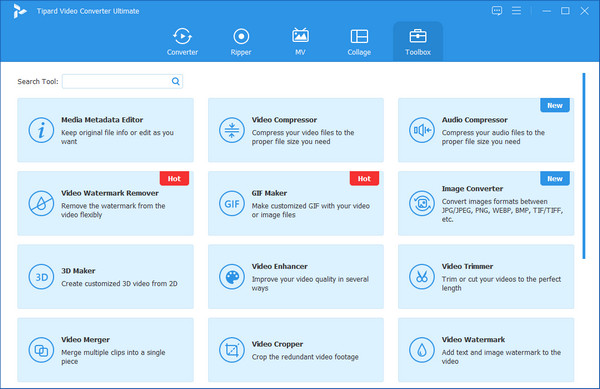
الخطوة1انقر نقرًا مزدوجًا على زر التنزيل أدناه واتبع التعليمات للتثبيت المجاني وتشغيل محول GIF هذا على جهاز الكمبيوتر الخاص بك. عند إدخاله ، انقر فوق مربع الأدوات ثم حدد ملف GIF صانع الخيار.
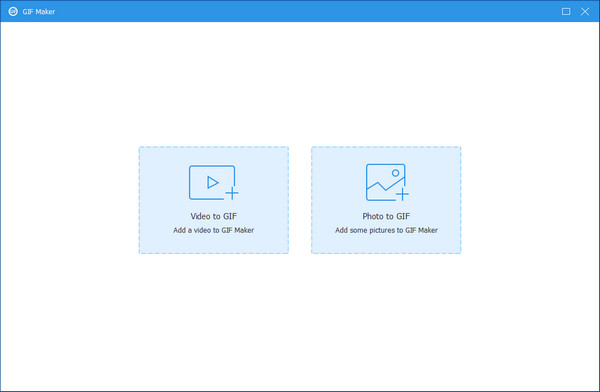
الخطوة2يتم تزويدك بخيارين لتحويل صور GIF ، فيديو إلى GIF و صورة ل GIF. يمكنك اختيار الخيار المناسب ثم إضافة مقاطع الفيديو أو الصور إليه.
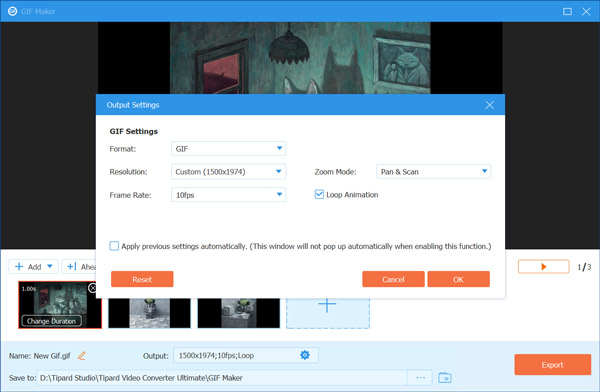
الخطوة3ستكون هناك نافذة منبثقة إعدادات إخراج النافذة التي تظهر على الشاشة لضبط إعدادات GIF المختلفة. يمكنك تخصيص هذه الإعدادات حسب حاجتك ثم النقر فوق OK زر لحفظ التغييرات الخاصة بك.
الخطوة4تم تصميم محول GIF هذا بمشغل مدمج لتتمكن من معاينة ملف GIF الذي تم إنشاؤه. يمكنك تحرير ملفاتك المضافة بسهولة لصنع صور GIF بشكل أفضل.
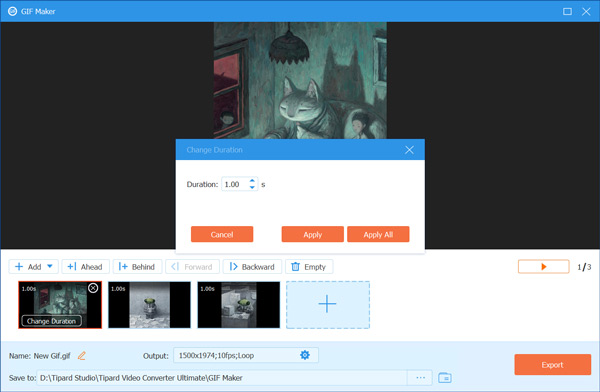
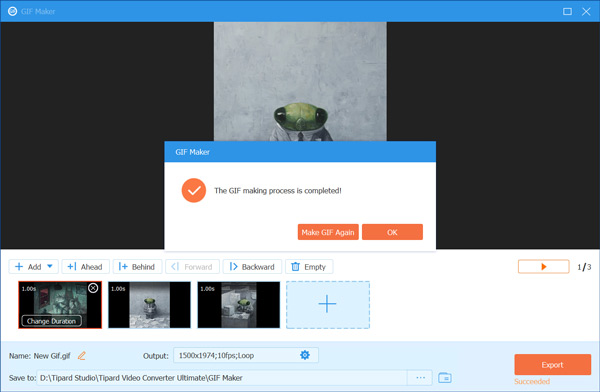
الخطوة5انقر على تصدير زر لبدء تحويل GIF. عند انتهاء العملية برمتها ، يمكنك رؤية ملف اكتملت عملية صنع GIF حالا.
GIPHY
GIPHY هو تطبيق صانع صور GIF شائع جدًا يسمح لك بإنشاء ومشاركة صور GIF متحركة متنوعة في وقت واحد. لقد جمعت الملايين من صور GIF المختلفة لتتمكن من دفقها وتنزيلها. علاوة على ذلك ، يمكنك بسهولة تحويل مقاطع الفيديو أو الصور إلى صور GIF. كمحول GIF ، فهو متوافق مع العديد من متصفحات الويب شائعة الاستخدام ، بما في ذلك Chrome و IE و Firefox و Safari. يمكنك أيضًا تثبيت تطبيق Giphy من App Store أو Google Play على جهاز iOS و Android.
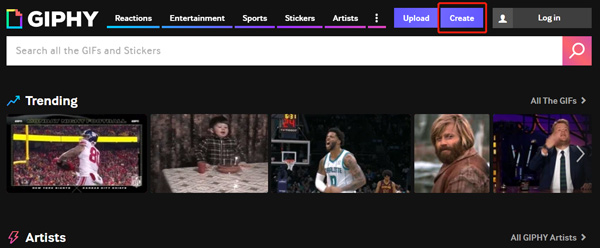
الخطوة1في متصفح الويب الخاص بك ، انتقل إلى موقع GIPHY. انقر على إنشاء زر للدخول إلى صفحة صانع GIF.
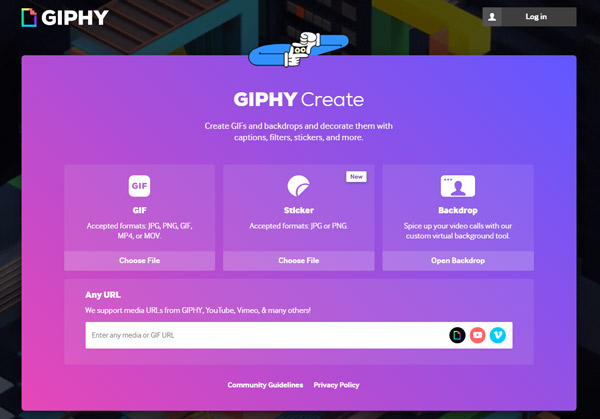
الخطوة2انقر اختر ملف زر تحت GIF لتحميل مقطع الفيديو الخاص بك أو الصور. يُسمح لك أيضًا بإضافة ملف من خلال عنوان URL الخاص به. خلال هذه الخطوة ، ستتم مطالبتك بالتسجيل أو تسجيل الدخول باستخدام حساب Facebook أو Apple.
الخطوة3يمكنك الآن إضافة عوامل تصفية أو تسميات توضيحية أو ملصقات أو الرسم مباشرة على ملف GIF هذا. انقر على استمر في التحميل زر للمضي قدما.
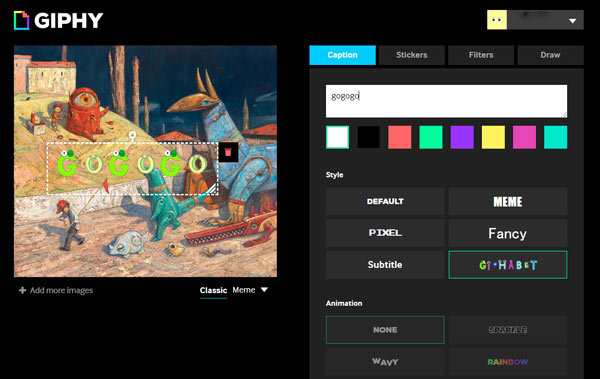
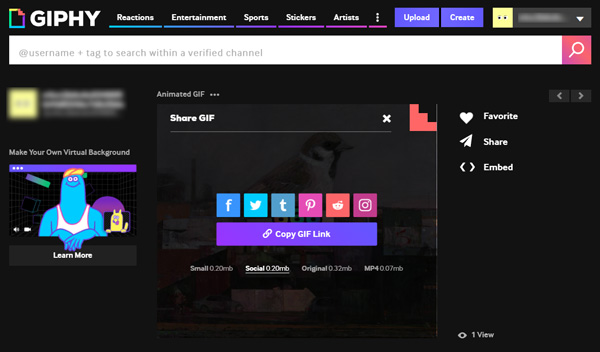
الخطوة4انقر على تحميل إلى GIPHY زر لبدء إنشاء ملف GIF هذا. بعد ذلك ، انقر فوق مشاركة ثم حدد طريقة مناسبة لمشاركتها مع الآخرين. إلى جانب GIPHY عبر الإنترنت ، يمكنك أيضًا تثبيت تطبيق GIPHY لتحويل وإنشاء صور GIF على هاتف iPhone و iPad و Android.
Ezgif
Ezgif هو فيديو وصورة قوية لتحويل GIF. وهي مجهزة بالعديد من وظائف تحرير GIF الأساسية مثل القطع ، وتغيير الحجم ، والعكس ، والتدوير ، والقص ، والتحسين ، وإضافة التأثيرات ، والنص ، والتقسيم ، والمزيد. أكثر من مجرد ملف صانع GIF، كما يسمح لك بتحويل GIF إلى فيديو مثل MP4. وهو يدعم بشدة العديد من تنسيقات الفيديو والصور المستخدمة بشكل متكرر لتحويل GIF. يمكنك استخدامه على أي متصفح ويب لعمل صور GIF بسهولة.
الخطوة1انتقل إلى موقع Ezgif على متصفحك واختر ملف GIF صانع خاصية. انقر على حدد ملف زر لتصفح وتحميل ملفاتك. إذا كنت تريد التحويل فيديو إلى GIF، هنا يجب عليك اختيار خيار Video to GIF.
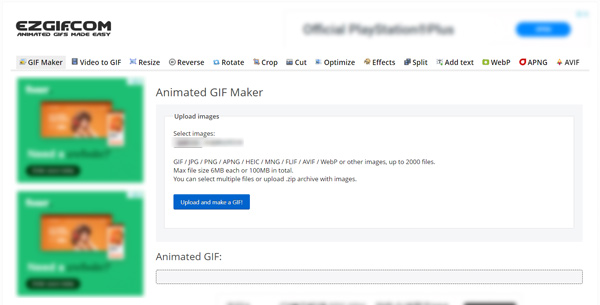
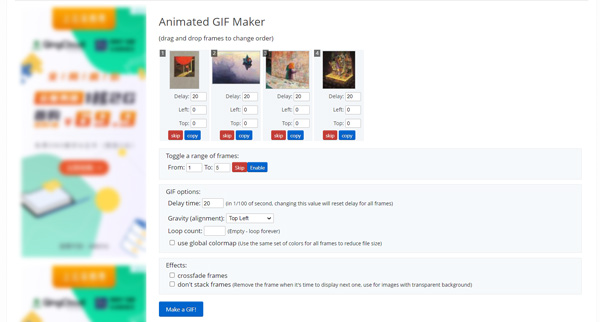
الخطوة2انقر قم بتحميل وإنشاء ملف GIF زر للدخول إلى صفحة تحويل GIF الرئيسية. يمكنك تخصيص إعدادات GIF للإخراج بحرية. بعد ذلك ، انقر فوق اجعل صورة GIF زر لبدء تحويل جميع ملفاتك المضافة إلى GIF.
الخطوة3قم بالتمرير لأسفل الصفحة لعرض ملف GIF الذي تم إنشاؤه. انقر حفظ لتصدير ملف GIF إلى جهاز الكمبيوتر الخاص بك.
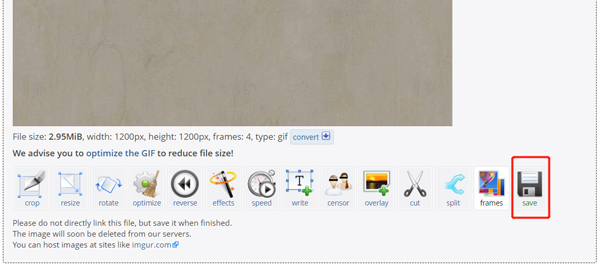
أثناء استخدام محول GIF المجاني عبر الإنترنت ، سترى العديد من الإعلانات. لكن لن يؤثر أي منها على الفيديو أو الصور لتحويل GIF.
MakeAGIF
MakeAGIF عبارة عن صورة عبر الإنترنت وفيديو و YouTube و Facebook وكاميرا ويب لتحويل GIF. يوفر لك طريقة بسيطة لإنشاء صور GIF متحركة من مقاطع الفيديو والصور. كمحول GIF مجاني ، سيضيف MakeAGIF علامة مائية إلى GIF الذي أنشأته. يتيح لك الإصدار المميز المدفوع إمكانية إنشاء ملفات GIF مجانًا لمدة 3 أيام.
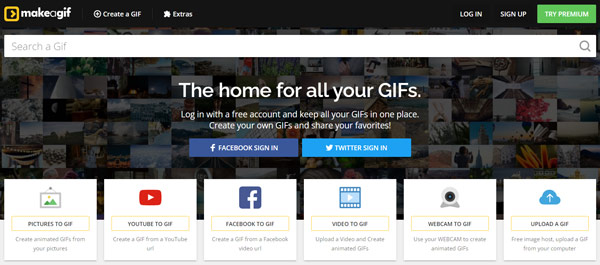
الخطوة1افتح متصفح الويب الخاص بك وافتح موقع MakeAGIF. كما ترى ، يسمح لك بتحويل الصور ومقاطع الفيديو و Facebook وكاميرا الويب إلى GIF. هنا يمكنك اختيار الصور إلى GIF أو الفيديو إلى GIF حسب حاجتك.
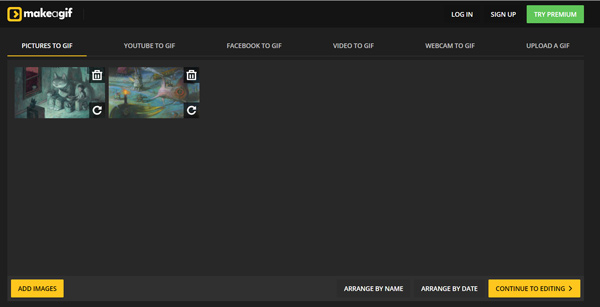
الخطوة2انقر على أضف زر لتحديد وتحميل ملفاتك لتحويل GIF. بعد ذلك ، يمكنك ترتيب ترتيب الملفات ثم النقر فوق ملف استمر في التحرير زر للمضي قدما.
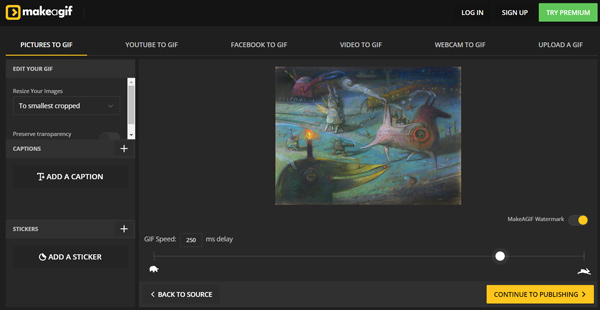
الخطوة3سيظهر لك المشغل المدمج تأثير GIF. يمكنك تحرير ملف GIF وتغيير حجم GIF وإضافة تسميات توضيحية والقيام بالمزيد من العمليات. انقر تابع النشر وثم إنشاء ملف GIF الخاص بك لبدء تحويل وإنشاء GIF.
أدوبي سبارك
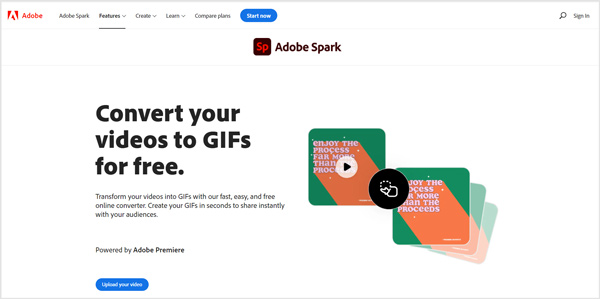
أدوبي سبارك هو فيديو مجاني لتحويل GIF مدعوم من Adobe Premiere. يمكنك استخدامه لتحويل مقاطع الفيديو بأي تنسيقات شائعة الاستخدام إلى GIF مباشرة على متصفح الويب الخاص بك. كمحول GIF ، فإنه يوفر 3 خيارات لإخراج GIF ، كبير ومتوسط وصغير. علاوة على ذلك ، فإنه يمكّنك من تغيير نسبة العرض إلى الارتفاع في صورة GIF التي تم إنشاؤها بسرعة. لذلك يمكنك بسهولة مشاركة صور GIF عبر جميع قنواتك الاجتماعية. بالنسبة لبعض مقاطع الفيديو الكبيرة ، يوفر Adobe Spark ميزة تقليم لك لتحديد محتوى الفيديو المفيد ثم تحويله إلى GIF.
الخطوة1عندما تريد تحويل الفيديو إلى GIF ، يمكنك فتح صفحة Adobe Spark.
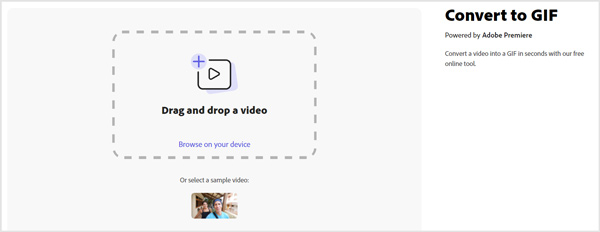
الخطوة2انقر على قم بتحميل الفيديو الخاص بك زر وبعد ذلك تصفح على جهازك لتحديد وإضافة الفيديو الخاص بك إلى محول GIF هذا.
الخطوة3اسحب أشرطة القطع لتحديد محتوى الفيديو المفيد فقط. حدد حجم إخراج GIF مناسبًا ثم انقر فوق تحميل زر لحفظ ملف GIF الذي تم إنشاؤه على جهاز الكمبيوتر الخاص بك.
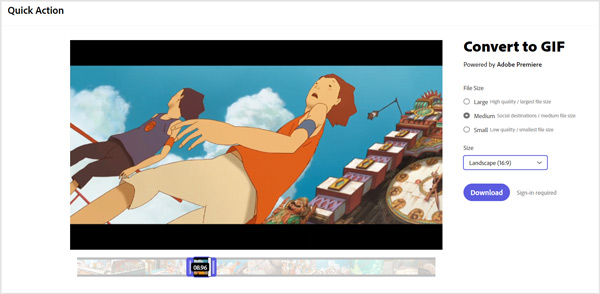
تحتاج إلى التسجيل أو تسجيل الدخول إلى حساب Adobe لمتابعة تحويل الفيديو إلى GIF. يمكنك أيضًا تسجيل الدخول باستخدام حساب Facebook أو Google أو Apple.
الجزء 4. أسئلة وأجوبة حول محول GIF
السؤال 1. هل يمكنني تحويل JPG إلى GIF في Photoshop؟
نعم فعلا. Adobe Photoshop لديه القدرة على تحرير وتحويل JPG إلى GIF. بعد تحرير الصورة ، يمكنك استخدام الطريقة المعتادة لحفظها. يمكنك اختيار GIF كتنسيق الإخراج من خيار Export As.
السؤال 2. ما هو GIF؟
GIF (تنسيق التبادل الرسومي) هو تنسيق ملف صور شائع. يمكنه تخزين سلسلة من الصور الثابتة أو مقاطع الفيديو بدون صوت. يدعم الصور المتحركة وعادة ما يتم ضبطه على التكرار المستمر بشكل افتراضي. تم تصميم GIF في الأصل لتحريك الصور بأصغر حجم للملف. إلى جانب سلسلة من الصور الثابتة ، يمكن لملف GIF أيضًا أن يحمل مقطع فيديو بدون صوت. بشكل عام ، يحتوي GIF على صور متحركة منخفضة الحجم ، ويبلغ طول ملف GIF بضع ثوانٍ فقط.
السؤال 3. هل يمكنني تحويل صورة بسرعة إلى GIF في نظام التشغيل Windows 10؟
إذا كنت تريد تغيير صورة واحدة إلى GIF ، فيمكنك بسهولة تغيير تنسيقها لتحويل الصور إلى صور GIF. على جهاز كمبيوتر يعمل بنظام Windows 10 ، يمكنك فتح ملف الصورة في تطبيق الرسام ثم تصديره باستخدام تنسيق GIF.
وفي الختام
أفضل 5 محولات GIF يوصى في هذا المنشور بتحويل كل من مقاطع الفيديو والصور إلى صور GIF. يمكنك معرفة الميزات الرئيسية لكل محول GIF ، ومعرفة إيجابياته وسلبياته ، ثم اختيار المفضل لديك لإنشاء صور GIF من مقاطع الفيديو أو الصور.


 انقر هنا للانضمام إلى المناقشة وتبادل التعليقات الخاصة بك
