MKV VS MP4 - هل MKV أفضل من MP4؟
نحن ندخل ونشغل ونستخدم مقاطع الفيديو المختلفة كل يوم على التطبيقات الاجتماعية ومواقع مشاركة الفيديو. هل تعرف الفرق بين تنسيقات الفيديو هذه مثل MKV و MP4 و AVI و FLV والمزيد؟
MKV و MP4 هما تنسيقان شائعان للفيديو. يمكنك بسهولة تنزيل مقطع فيديو والحصول عليه بتنسيق MP4 أو MKV. لذلك قد تتساءل ، ما هو ملف الفرق بين MKV و MP4؟ هو MKV أفضل من MP4؟؟؟ أي تنسيق يوفر جودة فيديو أفضل؟
هنا في هذا المنشور ، سنقدم لك بعض المعلومات الأساسية حول MKV مقابل MP4. يمكنك معرفة المزيد حول المقارنة ومن ثم التعامل بشكل أفضل مع ملفات الفيديو الخاصة بك.
الجزء 1. MKV VS MP4 - الفرق بين MKV و MP4
أولاً ، نود أن نقدم لك مقدمة بسيطة لهذين التنسيقين للفيديو. ثم يمكنك الحصول على الفرق الرئيسي بين MKV و MP4.
MKV (متروسكا) هو تنسيق فيديو شائع تم إنشاؤه عام 2002 بواسطة مطور مستقل. إنها صيغة حاوية مجانية ومفتوحة. لدى MKV القدرة على حمل كمية لا نهائية من الفيديو والصوت والصورة والعنوان الفرعي والمزيد في ملف واحد. يمكن لملف MKV تخزين صوت FLAC والعنوان الفرعي ASS. يحتوي ملف MKV بانتظام على امتداد بامتداد .mkv للفيديو و. mka للصوت و. mks للترجمة و. mk3d للفيديو المجسم / ثلاثي الأبعاد. MKV هو أيضًا الأساس لفيديو WebM.
في الواقع ، تم تطوير MKV بشكل أساسي ليحل محل تنسيق MP4 كبديل مجاني ومفتوح. لذلك يعطي مطور MKV أصله كمعيار مفتوح. يمكن تكييف MKV لدعم أي برنامج ترميز تقريبًا. الآن يتم استخدام MKV بشكل أساسي لدعم برامج ترميز Google مثل VP8 و VP9 و Opus & Vorbis.
MP4 (MPEG4 ، MPEG-4 الجزء 14) هو أحد أكثر تنسيقات الفيديو شيوعًا. إنه أيضًا تنسيق حاوية مثل MKV. يتم استخدام MP4 بشكل أساسي للتدفق الديناميكي التكيفي عبر HTTP وتدفق HLS من Apple. يجب أن تعلم أن تنسيق MP4 يعتمد في الواقع على تنسيق ملف QuickTime. تنسيق MP4 متوافق مع جميع مشغلات الوسائط والأجهزة تقريبًا. كما أنه يدعم بشكل كبير مجموعة واسعة من برامج الترميز مثل H.264 و H.265 و AAC والمزيد.
الاختلافات الرئيسية بين MKV و MP4
أكبر اختلاف بين MKV و MP4 هو التوافق. دون القول أن MP4 لديه توافق أفضل. يمكن دعمه من قبل جميع اللاعبين والأجهزة تقريبًا. على الرغم من أن MKV أيضًا قابل للتكيف بشكل كبير ، إلا أن العديد من موزعي الفيديو لا يزالون يتجنبون التنفيذ بسبب عدم توافق الجهاز.
لدى MKV وظيفة خلط أفضل لدمج مختلف التدفقات الرقمية في ملف واحد. علاوة على ذلك ، يمكن لـ MKV تغليف تنسيق التعليق المغلق بسهولة مثل ASS ، ولا يمكن لـ MP4. لدى MKV و MP4 قدرات تغليف مختلفة. بالنظر إلى أن ملف MKV يمكنه تخزين العديد من الملفات حتى تلك التي لا تفقدها ، لذا فإن MKV لديه حجم ملف أكبر نسبيًا من MP4.
الجزء 2. كيفية تحويل MKV إلى MP4 دون فقدان الجودة
هل تبحث عن طريقة بسيطة لتحويل MKV إلى MP4 دون فقدان الكثير من الصورة أو جودة الصوت؟ يمكنك الآن الانتقال إلى برنامج تحويل MKV إلى MP4 الاحترافي ، محول الفيديو في نهاية المطاف.
يعد Video Converter Ultimate أحد أكثر أدوات تحويل الفيديو والصوت شيوعًا والتي يمكن أن تساعدك على تحويل MKV إلى MP4 بجودة عالية. وهو يدعم بشدة أي تنسيقات فيديو / صوت مستخدمة بشكل متكرر بما في ذلك MKV و MP4 و MOV و AVI و FLV و MP3 و AAC و M4A و FLAC وغيرها الكثير. علاوة على ذلك ، فهو مزود بأحدث التقنيات المتسارعة التي تضمن لك الحصول على سرعة تحويل فائقة السرعة.
انقر نقرًا مزدوجًا على زر التنزيل أعلاه واتبع التعليمات لتثبيت برنامج MKV to MP4 وتشغيله مجانًا على جهاز الكمبيوتر الخاص بك.
عند دخول النافذة الرئيسية ، اختر خاصية. كما ترى ، فإنه يوفر لك أيضًا كسارة أقراص DVD / Blu-ray ووظائف أخرى. انقر على إضافة ملفات زر لاستيراد ملفات MKV التي تريد تحويلها إلى MP4. يمكنك من إضافة مقطع فيديو MKV واحد أو أكثر للتحويل.
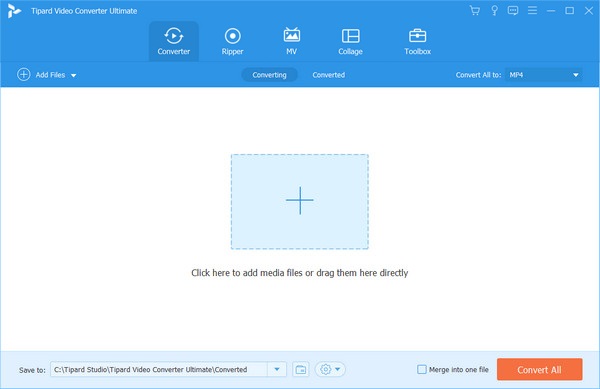
على الجانب الأيمن من ملف MKV المحمل ، يمكنك رؤية تنسيق معين. انقر عليها ويسمح لك بتحديد تنسيق الإخراج المناسب. هنا يمكنك اختيار MP4 كتنسيق الهدف الخاص بك.
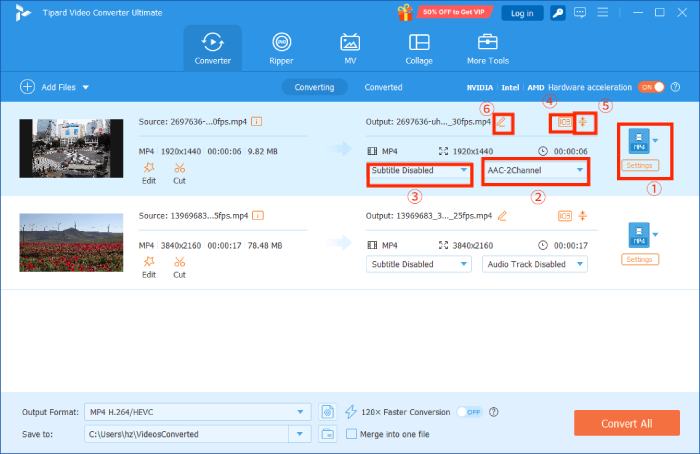
قبل تحويل MKV إلى MP4 النهائي ، يمكنك تحرير الفيديو الخاص بك وتخصيص تأثير الإخراج والجودة بناءً على حاجتك. بعد ذلك ، يمكنك النقر تحويل جميع لبدء تحويل MKV إلى MP4. إذا كنت تريد تحويل ملف MKV صغير الحجم ، يمكنك أيضًا الاعتماد عليه MP4 محول مجاني على الانترنت.
الجزء 3. الأسئلة الشائعة عن MKV و MP4
السؤال 1. هل تفقد MP4 الجودة؟
بعد تحويل MKV أو التنسيق الآخر إلى MP4 ، تكون قد تجاهلت بالفعل بعض المعلومات. هذا يعني أنك فقدت بعض البيانات عند حفظ الملف بتنسيق MP4. سيتم حفظ الفيديو في إعداد جودة معين. حتى إذا قمت بتحويل MP4 إلى MKV ، فلا يمكنك استعادة هذه البيانات المفقودة. لذا فإن الإجابة هي نعم ، ويفقد MP4 الجودة.
السؤال 2. هل MKV أفضل من MP4؟
بعد قراءة المقارنة بين MKV و MP4 ، لا يمكنك القول ببساطة إن MKV أفضل من MP4 ، أو MP4 أفضل. أيهما أفضل يعتمد على الاستخدام المحدد للملف. يمكن لـ MKV نسبيًا تخزين المزيد من المعلومات وتقديم جودة فيديو أفضل. ولكن يمكن دعم MP4 من خلال المزيد من المشغلات والأجهزة.
السؤال 3. ما الذي يؤثر على حجم ملف الفيديو؟
يعتمد حجم الملف على العديد من المتغيرات بما في ذلك الدقة العالية والتعريف القياسي ومعدل الإطارات وعمق اللون وغير ذلك الكثير. بالتأكيد ، سيؤثر طول الفيديو بالتأكيد على حجم الملف. علاوة على ذلك ، سيؤثر معدل الإطارات أيضًا على حجم الملف.
لقد تحدثنا بشكل رئيسي عن MKV مقابل MP4والفرق بين MKV و MP4 في هذا المنشور. أيضا ، تظهر لك طريقة فعالة لتحويل MKV إلى MP4 دون فقدان جودة الفيديو. نأمل أن تتمكن من الحصول على فهم أفضل لهذين التنسيقين بعد قراءة هذه الصفحة.