

- جزء 1: نظرة سريعة على بانديكت
- جزء 2: ما هو برنامج Bandicut؟
- جزء 3: برنامج Bandicut لقص الفيديو: كيف يعمل؟
- جزء 4: برنامج Bandicut Video Splitter: هل هو مناسب للفيديوهات الكبيرة؟
- جزء 5: برنامج Bandicut لتحرير الفيديو: ما الذي يمكنه فعله أيضاً؟
- جزء 6: تحميل برنامج Bandicut: هل هو مجاني؟
- جزء 7: مزايا وعيوب برنامج Bandicut
- جزء 8: أفضل بديل لبرنامج Bandicut
إذا كنت تبحث عن أداة بسيطة لقص أو تقسيم أو دمج مقاطع الفيديو، فربما تكون قد صادفت بانديكوتتم تصميمه بشكل أساسي لقص ودمج مقاطع الفيديو بسرعة، وهو مفيد بشكل خاص عندما لا تحتاج إلى برنامج تحرير فيديو احترافي كامل.
لكن هل يُعدّ برنامج Bandicut الخيار الأمثل للجميع؟ ما الذي يُمكنك فعله به؟ هل هو مناسب لملفات الفيديو الكبيرة؟ في هذه المراجعة، نستعرض ميزاته الرئيسية، والأنظمة الأساسية التي يدعمها، وسعره، والاختلافات بين إصداراته، ونقاط قوته وضعفه. وستعرف حينها ما إذا كان Bandicut خيارًا مناسبًا لك أم لا.
- جزء 1: نظرة سريعة على بانديكت
- جزء 2: ما هو برنامج Bandicut؟
- جزء 3: برنامج Bandicut لقص الفيديو: كيف يعمل؟
- جزء 4: برنامج Bandicut Video Splitter: هل هو مناسب للفيديوهات الكبيرة؟
- جزء 5: برنامج Bandicut لتحرير الفيديو: ما الذي يمكنه فعله أيضاً؟
- جزء 6: تحميل برنامج Bandicut: هل هو مجاني؟
- جزء 7: مزايا وعيوب برنامج Bandicut
- جزء 8: أفضل بديل لبرنامج Bandicut
الجزء الأول: نظرة سريعة على بانديكت
| الميزات | بانديكوت |
|---|---|
| الغرض الرئيسى | تقطيع الفيديو وتقسيمه ودمجه |
| استخراج ملفات MP3 | نعم |
| وضع السرعة العالية | نعم |
| قطع دقيق للإطار | نعم |
| تسريع الأجهزة | نعم |
| تنسيقات الإدخال المدعومة | تنسيقات الفيديو الشائعة، بما في ذلك MP4 و AVI و MOV و MKV و WebM و MPEG و MPG و VOB و WMV و TS و M2TS، من بين تنسيقات أخرى. |
| تحويل الفيديو | أساسي؛ يدعم فقط صيغ AVI وMP4 وWebM وMKV |
| تحرير الفيديو المتقدم | محدود؛ تحرير الإطارات الرئيسية فقط |
| المنظومة | النوافذ فقط |
| أفضل ل | قص ودمج الفيديوهات بسرعة وسهولة |
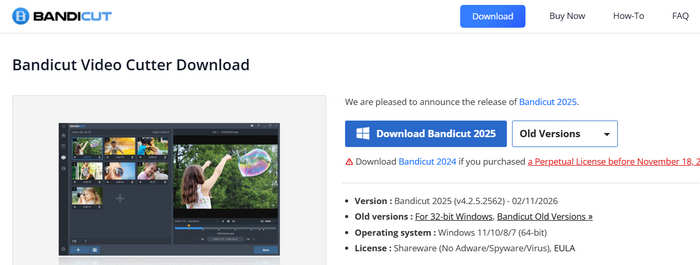
الوضع الراهن لعام 2026: على صفحة Bandicut الرسمية، قد تلاحظ أن أحدث إصدار من اللعبة لا يزال لعام 2025. كما يمكنك العثور على إصدارات أقدم. على أي حال، هذا يعني أن المطور قد أوقف التحديثات منذ ما يقارب العام.
الجزء الثاني: ما هو برنامج Bandicut؟
برنامج Bandicut هو برنامج لقص ودمج مقاطع الفيديو لنظام ويندوز، تم تطويره لتحرير الفيديو بسرعة. يتمثل الغرض الرئيسي منه في تمكين المستخدمين من قص أطراف الفيديو، وتقسيم مقطع فيديو كبير إلى مقاطع أصغر، وإزالة الأجزاء غير المرغوب فيها، أو دمج ملفات فيديو متعددة.
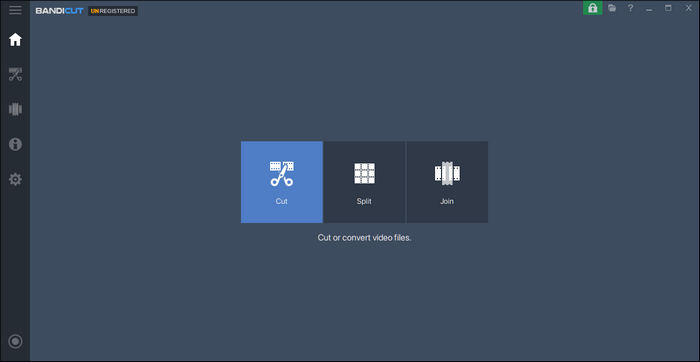
على عكس برامج تحرير الفيديو التقليدية التي قد تتطلب إعادة معالجة الفيديو بالكامل بعد كل تعديل، يوفر برنامج Bandicut وضعًا عالي السرعة. يتيح هذا الوضع قص ودمج مقاطع الفيديو المتوافقة مع تقليل الحاجة إلى إعادة الترميز. تحافظ هذه الميزة على جودة الفيديو الأصلية وتسرّع عملية التحرير.
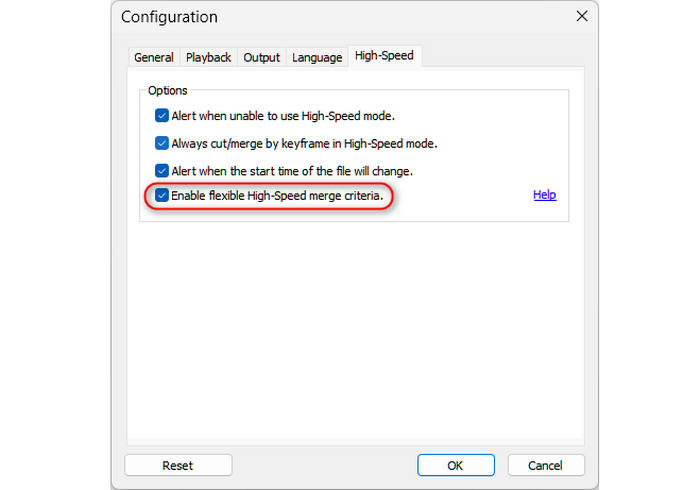
إذا قمت بتشغيل وضع السرعة العالية في قسم الإعدادات في برنامج Bandicut، يمكنك الاستمتاع بعملية سلسة في مهام مثل:
- إزالة المقاطع غير المرغوب فيها من التسجيل
- تقسيم مقطع فيديو طويل إلى مقاطع أصغر
- إزالة الإعلانات أو الأجزاء غير الضرورية
- دمج عدة مقاطع فيديو
- استخراج الصوت من الفيديو
- إعداد مقاطع فيديو بسيطة للمشاركة
إذا كنت تحتاج فقط إلى هذه الوظائف، فقد يكون برنامج Bandicut أسهل من برنامج تحرير فيديو احترافي كبير.
الجزء الثالث: برنامج Bandicut لقص الفيديو: كيف يعمل؟
ربما تكون أداة تقطيع الفيديو Bandicut هي أهم ميزة في البرنامج.
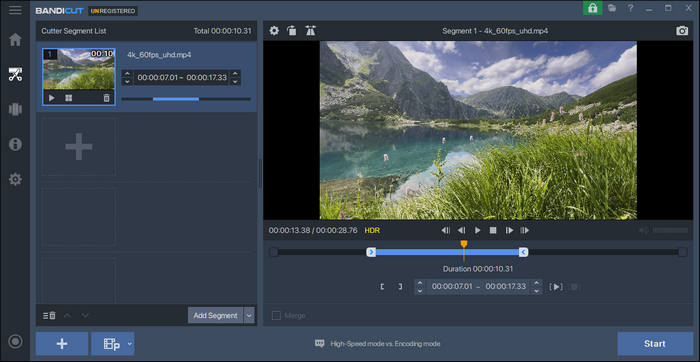
تتميز آلية عمل برنامج Bandicut Video Cutter بالبساطة. ما عليك سوى استيراد الفيديو، وسحب عناصر التحكم لاختيار المقطع الذي ترغب في الاحتفاظ به أو حذفه، ثم تصدير النتيجة. يمكنك تحديد نقطتي البداية والنهاية للمقطع، ثم معالجة الفيديو.
يدعم برنامج Bandicut Video Cutter أيضًا القص إطارًا بإطار. قد يكون هذا مفيدًا عندما تحتاج إلى إيجاد لحظة محددة بدلًا من القص بشكل تقريبي بالثواني، مما يجعلك محررًا محترفًا.
وضع السرعة العالية
من أبرز ميزات برنامج Bandicut وضع السرعة العالية. فبدلاً من إعادة ترميز الفيديو بالكامل، يستطيع البرنامج معالجة الأجزاء المتوافقة دون الحاجة إلى معالجة إضافية غير ضرورية. وهذا يُسرّع عملية تقطيع الفيديو بشكل ملحوظ ويساعد في الحفاظ على جودته الأصلية.
ومع ذلك، هناك نقطة مهمة يجب فهمها: وضع السرعة العالية ليس هو نفسه التحرير الشامل بدون فقدان الجودة.
يعتمد توفر هذه الميزة على تنسيق الإدخال، وبرنامج الترميز، وعملية التحرير. كما يوفر برنامج Bandicut وضع التشفير عندما يحتاج المستخدمون إلى توافق أوسع أو يرغبون في تغيير خصائص الفيديو مثل برنامج الترميز أو الحجم أو الجودة.
ملاحظات هامة: في اختبارنا، سيؤدي تشغيل فيديو 4K UHD AV1 مع HDR إلى استنزاف وضع السرعة العالية في Bandicut على جهاز كمبيوتر متوسط المستوى.
الجزء 4: برنامج Bandicut Video Splitter: هل هو مناسب للفيديوهات الكبيرة؟
يمكن لبرنامج Bandicut أيضًا أن يعمل كفاصل فيديو.
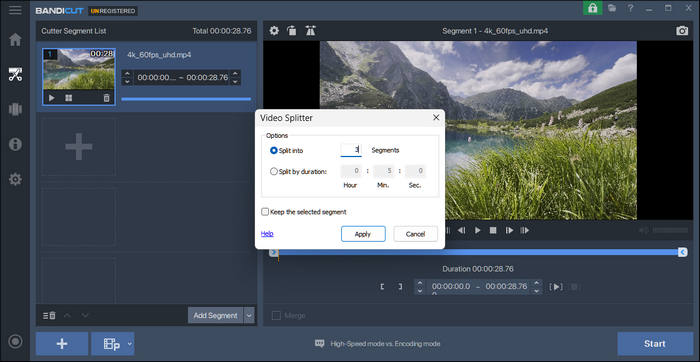
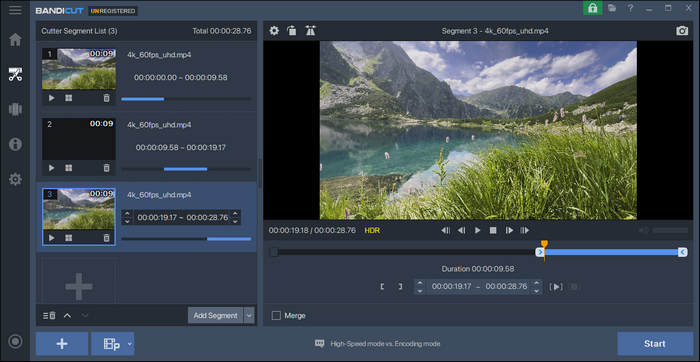
إذا كان لديك ملف فيديو كبير وترغب في تقسيمه إلى عدة مقاطع أصغر، فإن برنامج Bandicut يوفر لك طريقة عمل سهلة ومباشرة. قد يكون هذا مفيدًا للتسجيلات الطويلة، وفيديوهات الألعاب، والمحاضرات، ولقطات الكاميرا، أو غيرها من الملفات الكبيرة.
على سبيل المثال، قد ترغب في القيام بما يلي:
- قسّم مقطع فيديو أو تسجيلًا طويلًا إلى عدة مقاطع أصغر.
- افصل المشاهد المختلفة من فيديو طويل واحد.
- أنشئ مقاطع فيديو أقصر لوسائل التواصل الاجتماعي.
- قسّم ملفًا كبيرًا إلى أجزاء أصغر يسهل التعامل معها.
نتيجة الاختبار: يستطيع برنامج Bandicut تقسيم الفيديو بذكاء. مع ذلك، عند إدخال فيديو كبير بدقة 4K UHD، كان هناك تأخير بسيط قبل ظهور واجهة التقسيم.
الجزء الخامس: برنامج تحرير الفيديو Bandicut: ما الذي يمكنه فعله أيضاً؟
قد تكون عبارة "محرر الفيديو Bandicut" مضللة بعض الشيء إذا كنت تتوقع تطبيقًا تقليديًا لتحرير الفيديو بكامل ميزاته.
يوفر برنامج Bandicut العديد من وظائف التحرير المفيدة، بما في ذلك:
- الجمع بين مقاطع الفيديو أو تسجيلات من برنامج Bandicam
- إزالة الأجزاء غير المرغوب فيها
- تغيير سرعة التشغيل
- استخراج ملفات صوتية بصيغة MP3
- تسريع الأجهزة
مع ذلك، لم يُصمم برنامج Bandicut للمنافسة المباشرة مع برامج التحرير والتحويل المتقدمة التي توفر جداول زمنية طويلة، وانتقالات معقدة، وتصحيح ألوان متقدم، وتركيب متعدد الطبقات، أو مؤثرات واسعة النطاق. لذا، يُفضل اعتبار Bandicut أداة سريعة لقص ودمج مقاطع الفيديو أكثر من كونه برنامج تحرير فيديو احترافي متكامل.
- من ينبغي عليه استخدام برنامج Bandicut؟ إذا كان هدفك الرئيسي هو قص الفيديو بسرعة دون إعادة ترميزه.
- من لا ينبغي له استخدام برنامج Bandicut: إذا كنت ترغب في قص الفيديوهات وتحويلها وضغطها وتحسينها وتعديلها في تطبيق واحد.
الجزء السادس: تحميل برنامج Bandicut: هل هو مجاني؟
سيجد المستخدمون الذين يبحثون عن تنزيل برنامج Bandicut نسخة مجانية يمكن تنزيلها من موقع Bandicut الرسمي.
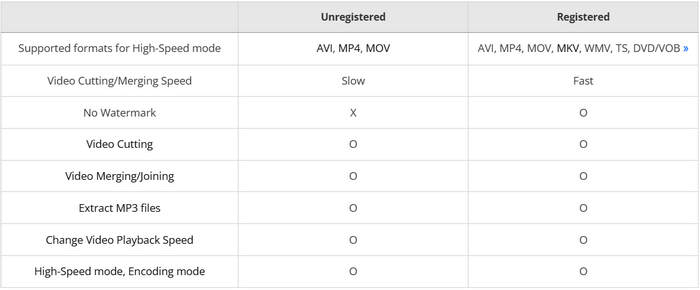
يوفر برنامج Bandicut حاليًا نسخة مجانية لنظام التشغيل Windows، ويشير موقعه الرسمي إلى توافقه مع نظامي التشغيل Windows 10 وWindows 11. أما النسخة الكاملة فتتطلب 38.47 دولارًا أمريكيًا للحصول على ترخيص مدى الحياة أو 25.16 دولارًا أمريكيًا سنويًا للاشتراك.
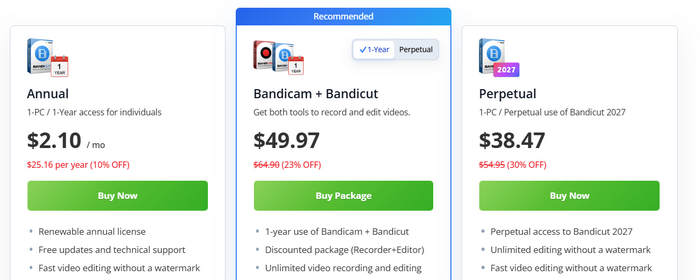
تعارضات في إصدار برنامج Bandicut: ستجد في صفحة تحميل برنامج Bandicut الرسمية أن أحدث إصدار هو 2025، بينما في صفحة الشراء، ستجد أن أحدث إصدار هو 2027. لذا ننصحك بتجربة النسخة المجانية من Bandicut أولاً ثم تقرر ما إذا كنت ستستخدمها أم لا.
كذلك، يجب التمييز بين النسخة المجانية والنسخة الكاملة. على سبيل المثال، توضح الوثائق الرسمية لبرنامج Bandicut أن وضع السرعة العالية في النسخة المجانية يدعم تنسيقات مختلفة ويفرض قيودًا على الترميز. يدعم وضع السرعة العالية في النسخة المجانية تنسيقات AVI وMP4 وMOV، بينما تتطلب بعض الترميزات والتنسيقات النسخة الكاملة أو وضع التشفير.
هل يوجد برنامج Bandicut لأجهزة Mac؟
لا، لا توجد نسخة أصلية من برنامج Bandicut لنظام Mac. برنامج Bandicut مصمم لنظام Windows، ومتطلبات تشغيله الرسمية تركز على أنظمة تشغيل Windows.
لذا، إذا كنت تريد تطبيق Bandicut لنظام التشغيل Mac، فلا يجب أن تفترض أن التنزيل من طرف ثالث والذي يدعي أنه الإصدار الرسمي لنظام التشغيل Mac أصلي.
يحتاج مستخدمو أجهزة ماك الذين يرغبون في وظائف مماثلة إلى البحث عن برنامج تقطيع فيديو متوافق مع نظام ماك أو تطبيق بديل لتحرير الفيديو. بدلاً من ذلك، يُنصح بالتحول إلى بديل لبرنامج Bandicut على نظام macOS.
الجزء السابع: إيجابيات وسلبيات برنامج Bandicut
بعد إلقاء نظرة على الوظائف الرئيسية وبعض نتائج الاختبارات الواقعية التي أجريناها، يمكننا تلخيص مزايا وعيوب برنامج Bandicut.
- واجهة بسيطة وسهلة الفهم
- تقطيع ودمج الفيديو بسرعة
- قطع دقيق للإطار
- يدعم استخراج ملفات MP3
- وضع السرعة العالية وتسريع الأجهزة للملفات المتوافقة
- يدعم العديد من تنسيقات الفيديو الشائعة والقياسية للإدخال والإخراج
- خفيف الوزن مقارنةً ببرامج تحرير الفيديو الاحترافية مثل Premiere Pro
- يركز بشكل أساسي على تحرير الفيديو الأساسي
- أدوات التحرير المتقدمة محدودة
- دعم تنسيقات الإخراج محدود أكثر من المحول الشامل
- نظام التشغيل ويندوز
- لم يتم تصميمه كمجموعة كاملة لتحويل الفيديو وتحسينه
الاستنتاج الأهم هو أن برنامج Bandicut ليس بالضرورة برنامجًا سيئًا لتحرير الفيديو، بل إن تركيزه على منتج محدد.
الجزء الثامن: أفضل بديل لبرنامج Bandicut
إذا كنت تبحث عن بديل لبرنامج Bandicut، Tipard Video Converter Ultimate يستحق الأمر التفكير. لكل من المنتجين أولويات مختلفة. يركز برنامج Bandicut على القص والتقسيم والدمج السريع. أما برنامج Tipard Video Converter Ultimate فيجمع بين تحويل الفيديو ومجموعة أوسع من أدوات التحرير والضغط والتحسين ومعالجة الوسائط.
- نقدم أداة لتحرير الفيديو إطارًا بإطار مع سير عمل بسيط.
- يدعم جميع أنواع تنسيقات وتكوينات الفيديو المدخلة والمخرجة.
- يدعم التحويل والتحرير المجمع لتحرير مقاطع فيديو متعددة بسرعة.
- توفير تسريع متقدم للأجهزة لتحرير مقاطع الفيديو بسلاسة مع أو بدون إعادة ترميز.

يدعم برنامج Tipard Video Converter Ultimate أكثر من 500 صيغة إخراج، ويوفر ميزات التحويل الدفعي، والتحكم في الترميز ومعدل البت، وضغط الفيديو، وأدوات التحرير، وتحسين الذكاء الاصطناعي، ونسخ أقراص DVD. وهذا ما يجعله خيارًا مثاليًا للمستخدمين الذين تتجاوز احتياجاتهم مجرد القص الأساسي.
مقارنة بين برنامج Bandicut وبرنامج Tipard Video Converter Ultimate
| الميزات | بانديكوت | Tipard Video Converter Ultimate |
|---|---|---|
| تقطيع الفيديو | نعم | نعم |
| تقسيم الفيديو | نعم | نعم |
| فيديو دمج | نعم | نعم |
| تحويل الفيديو | محدود | نعم، استخدم محول فيديو مخصص |
| دعم فيديو بدقة 4K/8K | نعم، لكن ذلك سيؤدي إلى بطء في أداء أجهزة الكمبيوتر ذات المواصفات المنخفضة. | نعم، سلس وسريع |
| H.264/HEVC/AV1 | H.264 فقط | دعم الجميع |
| ضغط الفيديو | خفيف | نعم، مع شريط تمرير |
| تحسين الفيديو بالذكاء الاصطناعي | لا | نعم |
| مرشحات الفيديو | محدود | نعم |
| قص/تدوير | محدود | نعم |
| أدوات العلامات المائية | محدود | نعم، يمكنك إضافة وإزالة العلامات المائية |
| تمزيق أقراص DVD | لا | نعم |
| المنظومة | ويندوز فقط | نظاما التشغيل Windows و macOS |
خاتمة
يُعدّ برنامج Bandicut خيارًا جديرًا بالدراسة إذا كان هدفك الأساسي هو قصّ الفيديو بسهولة وسرعة. فوضع السرعة العالية، وقص الإطارات، وتقسيمها، ودمجها، بالإضافة إلى تسريع الأجهزة، تجعله مفيدًا للمستخدمين الذين لا يرغبون في برنامج تحرير فيديو معقد. مع ذلك، لا يُغني Bandicut تمامًا عن برامج تحويل وتحرير الفيديو المتكاملة.
إذا كانت عملية سير العمل الخاصة بك تتضمن التحويل والضغط والتحسين، Tipard Video Converter Ultimate قوي بديل بانديكوتيجمع هذا البرنامج بين تحرير الفيديو مع أكثر من 500 صيغة إخراج، والتحويل الدفعي، ودعم برامج الترميز الحديثة، وتسريع الأجهزة، وضغط الفيديو، وتحسين الذكاء الاصطناعي، وأدوات الوسائط الإضافية.

مجموعة أدوات فيديو متكاملة: تحويل، تحرير، تكبير، تحسين، وضغط مقاطع الفيديو الخاصة بك بسهولة
100٪ نظيفة وآمنة
100٪ نظيفة وآمنة

أكثر قراءة


عن المؤلف


 Tipard Video Converter Ultimate