

كيفية مزق دي في دي مع طرق سهلة 3
توقع العديد من المحللين أن DVD قد مات. هل هذا صحيح؟ ربما يكون الواقع هو الحل. وفقا للأمازون ، تنهار مبيعات DVD بسرعة في السنوات الأخيرة. وهل تتذكر آخر مرة استخدمت فيها مشغل DVD؟ والآن ، يقوم العديد من مزودي أجهزة الكمبيوتر بإزالة محركات أقراص DVD من أحدث إصداراتهم من أجهزة الكمبيوتر الشخصية ، مثل Apple. طوال هذه الحقائق ، فإن الإجابة واضحة بالفعل. ولكن إذا كان لا يزال لديك بعض أقراص الفيديو الرقمية المنزلية أو أفلام DVD الكلاسيكية ، فستحتاج إلى فهم طريقة نسخ DVD إلى MP4 أو تنسيقات الفيديو الأخرى. في هذا البرنامج التعليمي ، سنقوم بمشاركة طرق متعددة حول نسخ قرص DVD مع أفضل ماكينات نسخ أقراص DVD المتوفرة في السوق.
طرق 1. مزق دي في دي مع أفضل جودة
عندما تستعد لترميز قرص DVD ونسخه ، فإن أول شيء يجب أخذه في الاعتبار هو جودة المخرجات. من هذه النقطة ، Tipard دي في دي الممزق هي أفضل أداة لتمزيق الأقراص الضوئية في السوق ، لأنها ستؤدي إلى الحصول على أعلى النتائج من الجودة قدر الإمكان. علاوة على ذلك ، يدعم هذا الكسارة DVD مجموعة أوسع من تنسيقات الإدخال والإخراج. حتى أن لديها القدرة على تحسين مقاطع الفيديو للتشغيل على الأجهزة المحمولة. إذا كنت مستعدًا ، فلنبدأ في نسخ قرص DVD إلى MP4 على الفور.
كيفية نسخ قرص DVD بدون فقد الجودة
التنزيل
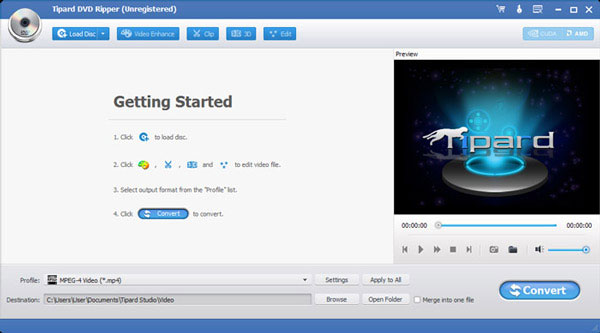
قم بتحميل وتثبيت DVD Ripper على جهاز الكمبيوتر الخاص بك. لديها نسخة واحدة لنظامي التشغيل Windows و Mac على التوالي. يمكنك العثور على الإصدار الصحيح على الموقع الرسمي. أدخل قرص DVD في محرك الأقراص الضوئية وافتح DVD Ripper.
نصيحة: إن DVD Ripper قادر على نسخ قرص DVD المشفر ودي في دي المنزلي.
تحميل DVD
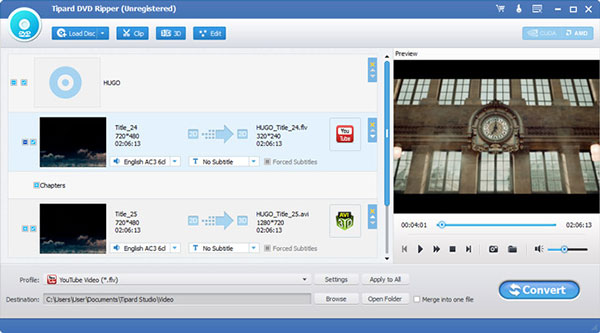
انقر على الزر تحميل القرص في الشريط العلوي لمسح وتحميل محتوى DVD من محرك الأقراص الضوئية. بعد ذلك ، يمكنك اختيار نسخ فيلم واحد أو جميع الأفلام بتحديد خانة الاختيار أمام الفيلم.
تحرير ملفات الفيديو
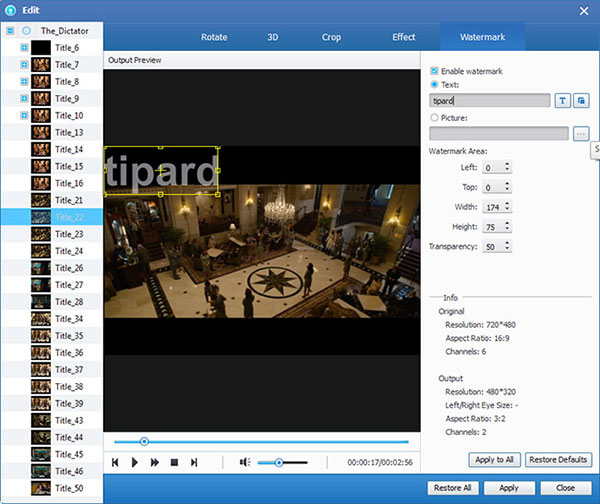
افتح محرر الفيديو عن طريق ضرب تعديل زر. يمكنك بعد ذلك اقتصاص مقاطع الفيديو وتقطيعها ودمجها وإضافة علامة مائية أو تطبيق عوامل تصفية على مقاطع الفيديو.
الإعدادات
حدد موقع المنطقة السفلية واختر تنسيق فيديو مناسبًا من القائمة المنسدلة لـ الملف الشخصي. أو يمكنك الذهاب إلى الإعدادات نافذة وتخصيص المزيد من المعلمات.
اضغط على تصفح الزر وتعيين وجهة لحفظ ملفات الفيديو DVD الممزقة.
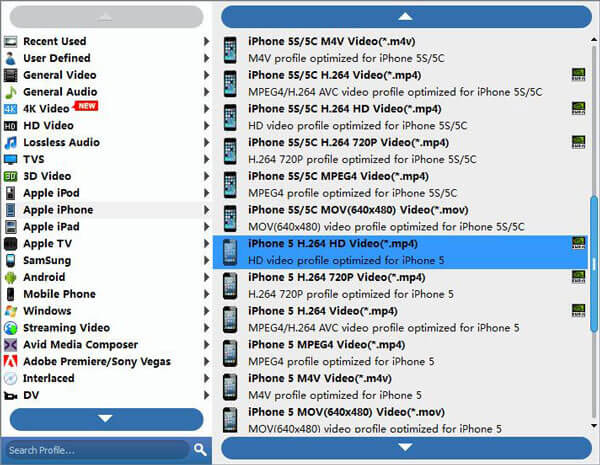
مزق دي في دي
بعد الإعدادات، يمكنك النقر فوق الزر "تحويل" لبدء نسخ قرص DVD بالجودة الأصلية. يمكنك القيام بالكثير من الأشياء باستخدام محتوى DVD المنسوخ. على سبيل المثال، يمكنك شاهد DVD على PS4 أو شارك فيلم DVD مع أصدقائك.
طرق 2. مزق قرص DVD تجاري مع فرملة اليد
فرملة اليد هي واحدة من كسارات دي في دي مفتوحة المصدر الأكثر شعبية في السوق. أكبر ميزة من فرملة اليد هي ارتفاع جودة الانتاج. إذا كنت ترغب في استخدام قرص DVD المضغوطة هذا لترميز أقراص DVD التجارية ، فستحتاج إلى تثبيت libdvdcss إضافية.
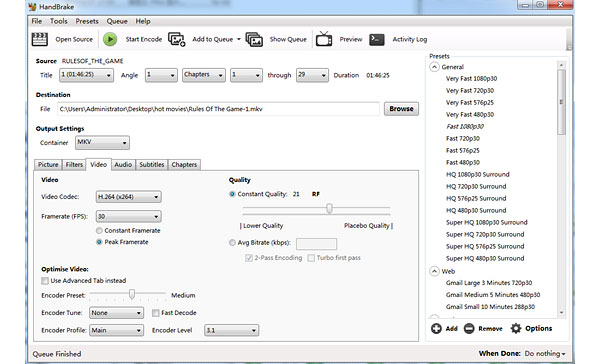
كيفية مزق قرص DVD تجاري مع فرملة اليد
تثبيت libdvdcss
انتقل إلى الموقع الرسمي وقم بتنزيل كلاً من Handbrake و libdvdcss على جهاز الكمبيوتر الخاص بك. بعد تثبيت فرملة اليد ، تحتاج إلى نسخ ملف .dll إلى مجلد برنامج Handbrake على Windows. بالنسبة لأجهزة Mac ، انقر نقرًا مزدوجًا فوق حزمة libdvdcss التي تم تنزيلها لتثبيتها.
استيراد DVD
ضع قرص DVD في محرك أقراص DVD الخاص بك وقم بتشغيل Handbrake. انقر فوق الزر Open Source واختر محرك أقراص DVD لفحص محتويات DVD واستيرادها.
نصيحة: سيستغرق فحص قرص DVD بعض الوقت.
تخصيص الخيارات
بعد استيراد DVD ، تتكشف عنوان الاعلان القائمة المنسدلة أسفل مصدر قسم لتحديد فيلم دي في دي لمزق. ويدعم فرملة اليد مزق فصل DVD بها فصول الخيار.
اضغط على تصفح زر واختيار مجلد لحفظ الإخراج.
حدد موقع ل المسبقة لوحة واختيار تنسيق الإخراج من القائمة.
إذا كنت ترغب في تخصيص المعلمات الأخرى ، يمكنك الذهاب إلى الصورة والفلاتر والفيديو والصوت والترجمات والفصول علامة التبويب.
بدء التشفير
بمجرد الانتهاء من الإعدادات ، انقر فوق بدء التشفير زر لاستحضار عملية دمر قرص DVD تجاري مع فرملة اليد.
جزء 3: Rip DVD إلى Xbox One
VLC ميديا بلاير ليس مجرد قرص مدمج DVD ، ولكن أيضا لاعب وسائل الاعلام شعبية. إذا كان لديك بالفعل برنامج VLC Media Player على جهاز الكمبيوتر الذي يعمل بنظام التشغيل Windows أو Mac ، يمكنك استخدام هذه الأداة متعددة الاستخدامات لنسخ أقراص DVD المنزلية. تذكر أن VLC لا يمكن تشفير أو قراءة أقراص DVD المشفرة.
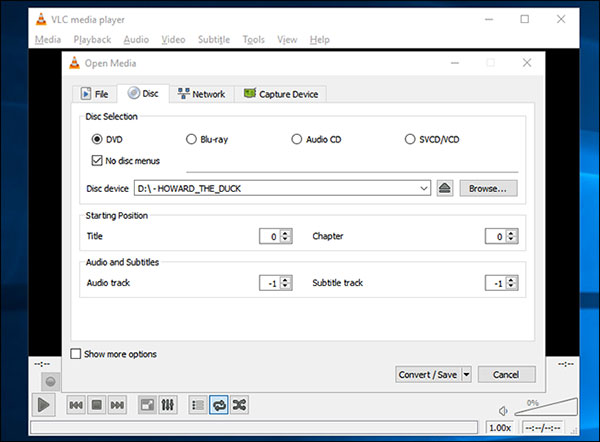
كيفية مزق دي في دي مع VLC
بدء التشغيل VLC
بدء تشغيل VLC Media Player وقم بإدراج قرص الفيديو الرقمي (DVD) الذي تريد نسخه إلى محرك الأقراص الضوئية بجهاز الكمبيوتر. على واجهة VLC ، تتكشف الوسائط القائمة واختيار تحويل / حفظ الخيار.
تحويل دي في دي
بمجرد أن ينبثق مربع حوار فتح الوسائط ، يجب أن تنتقل إلى القرص التبويب. حدد DVD في اختيار القرص المنطقة وتأكد من جهاز القرص نقاط الحقل إلى محرك أقراص DVD يحتوي على القرص.
إذا كنت ترغب في نسخ قرص DVD ، يمكنك ضبطه موقف البداية منطقة. ال الصوت والترجمة يستخدم المقطع لاستخراج الصوت والترجمات من قرص DVD.
ثم انقر على تحويل / حفظ زر للمتابعة.
ضبط الانتاج
في مربع الحوار "تحويل" ، يمكنك تحديد تنسيق فيديو من ملفي الشخصي القائمة المنسدلة ، مثل MP4. وإدخال موقع لتخزين مقاطع الفيديو التي تم نسخها من خلال النقر على تصفح زر في الرحلات منطقة.
ابدأ في التحويل
بمجرد أن تكون مستعدًا ، انقر فوق آبدأ زر في تحويل الحوار لاستحضار عملية نسخ و تشفير DVD. بعد الانتهاء من نسخ DVD ، اضغط على قلة النوم زر لإكمالها. ثم يمكنك تشغيل مقاطع الفيديو التي تم نسخها من القرص المضغوط داخل VLC Media Player.
وفي الختام
في هذا البرنامج التعليمي ، قمنا بمشاركة طرق متعددة لنسخ قرص DVD. يمكنك اختيار قرص DVD واحد وتتبع الدليل لتحويل DVD إلى MP4 إلى جهاز الكمبيوتر الخاص بك. فرملة اليد هي أفضل قرص DVD مجاني في السوق. يمكنك استخدامه لنسخ DVD مجانا. ولكن إذا أردت نسخ قرص DVD مشفر باستخدام فرملة اليد ، فستحتاج إلى تثبيت برامج إضافية. وعلاوة على ذلك ، فإن فرملة اليد لا يمكنها تشفير أحدث أقراص DVD المشفرة. VLC Media Play أكثر ملاءمة لنسخ قرص DVD للمنزل. إذا كنت تبحث عن أفضل طريقة لنسخ أقراص DVD ، فنحن نوصي بـ Tipard DVD Ripper. يمكنك الاستمتاع بميزات سهلة الاستخدام وأفضل جودة للإنتاج على أي منصات.

 أعلى 5 الحرة دي في دي الممزق لنظام التشغيل Mac عليك أن تعرف
عندما تريد نسخ قرص DVD إلى تنسيقات أخرى على Mac ، يمكنك معرفة المزيد من التفاصيل حول كسارات DVD الأفضل من نوع 5 لأجهزة Mac.
 DVD Editors للتعامل مع أحجام DVD مختلفة عن طريق النسخ والحرق والنسخ
إذا لم تكن لديك أي فكرة عن حجم DVD ، فيمكنك القراءة لتعلم DVD-5 و DVD-10 و DVD-9 و DVD-18. وعلاوة على ذلك ، هناك أفضل تطبيق حرق DVD 3 يمكنك تحويل ملفات الفيديو على سطح المكتب.
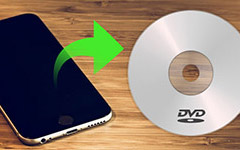 طرق رائعة لحرق iPhone فيديو دي في دي
ما الذي يجب فعله لحرق فيديو iPhone على قرص DVD؟ تشرح المقالة طرق حفظ مقاطع الفيديو التي التقطها iPhone إلى DVD.
 أعلى طرق 3 لحرق iMovie دي في دي مع سهولة
عندما تريد نسخ iMovie إلى قرص DVD لتشغيله على التلفزيون ، يمكنك معرفة المزيد من التفاصيل حول حلول 3 العلوية من المقالة.
 انقر هنا للانضمام إلى المناقشة وتبادل التعليقات الخاصة بك
